Если вы ни разу не арендовали сервер, сама идея «поднять свой VPN» может звучать как задача для системного администратора. На деле это не так страшно: нужна карта, немного внимания и около получаса. Вы покупаете небольшой виртуальный сервер, ставите на него готовую панель для вашего VPN на VPS и нажимаете несколько кнопок. Свой VPN — это просто трафик через адрес, который принадлежит только вам. Платить придётся примерно 600 ₽ в месяц, и никаких общих адресов, перегруженных бесплатных приложений и внезапно закончившихся подписок.
Это настройка VPN на сервере шаг за шагом, и каждый её этап я выполнил сам: заказ VPS, установка панели 3X-UI на Ubuntu 24.04, создание подключения VLESS Reality и проверка, что трафик выходит с адреса нового сервера. Команды и значения реальные. На кадрах адреса заменены на документационные (203.0.113.10 — VPN-сервер, 198.51.100.7 — машина, с которой я проверял), пароли, ключи и ссылки скрыты.
Несколько слов, чтобы не запутаться
- VPS — виртуальный сервер: часть мощного компьютера в дата-центре, которая работает только на вас. Он подходит и для сайта, и для VPN, поэтому в вопросе «веб-хостинг и VPS» новичку стоит понимать разницу: обычный веб-хостинг даёт место под сайт, а на VPS вы сами решаете, что установить.
- SSH — способ управлять сервером через терминал с вашего компьютера. Отдельную программу ставить не нужно.
- Панель 3X-UI — окно в браузере, через которое настраивается VPN. Вам не придётся править файлы настроек вручную.
Что понадобится
- Сервер за границей. Я использовал UFO.Hosting, тариф Naos в Финляндии: 1 vCPU, 1 ГБ памяти, 25 ГБ NVMe.
- Компьютер, где работает SSH: в Windows 10 и новее, macOS и Linux клиент OpenSSH уже установлен.
- Около получаса. Установка занимает считаные минуты, а остальное время — настройка и проверка.
Названия кнопок и кадры ниже взяты из кабинета UFO.Hosting. Если идти по шагам без отступлений, картинки совпадут с вашим экраном. В другом кабинете расположение пунктов будет иным, и новичку это добавит хлопот. Перед установкой прочитайте правила хостинга: у разных провайдеров условия для VPN отличаются. Пользоваться VPN нужно в рамках законов вашей страны.
Что такое VLESS, Reality и 3X-UI простыми словами
VLESS — лёгкий протокол, по которому ваши данные уходят на сервер в зашифрованном виде. Он работает в ядре Xray. Reality отвечает за маскировку. Сервер не показывает собственный сертификат, а любому, кто пришёл без правильного ключа, предъявляет настоящий TLS-сертификат выбранного сайта, к примеру microsoft.com. Для постороннего это выглядит как обычное HTTPS-соединение с тем сайтом, а клиент с нужным ключом получает рабочий туннель. Гарантий выбор протокола не даёт: многое зависит от вашей сети. Но связка VLESS Reality сегодня одна из самых распространённых.
3X-UI — веб-панель поверх Xray. В ней подключения и клиентов создают кнопками, как в обычном личном кабинете. Панель на русском, версия в моём прогоне — 3.11.0.
Шаг 1. Покупка VPS: страна, тариф, оплата
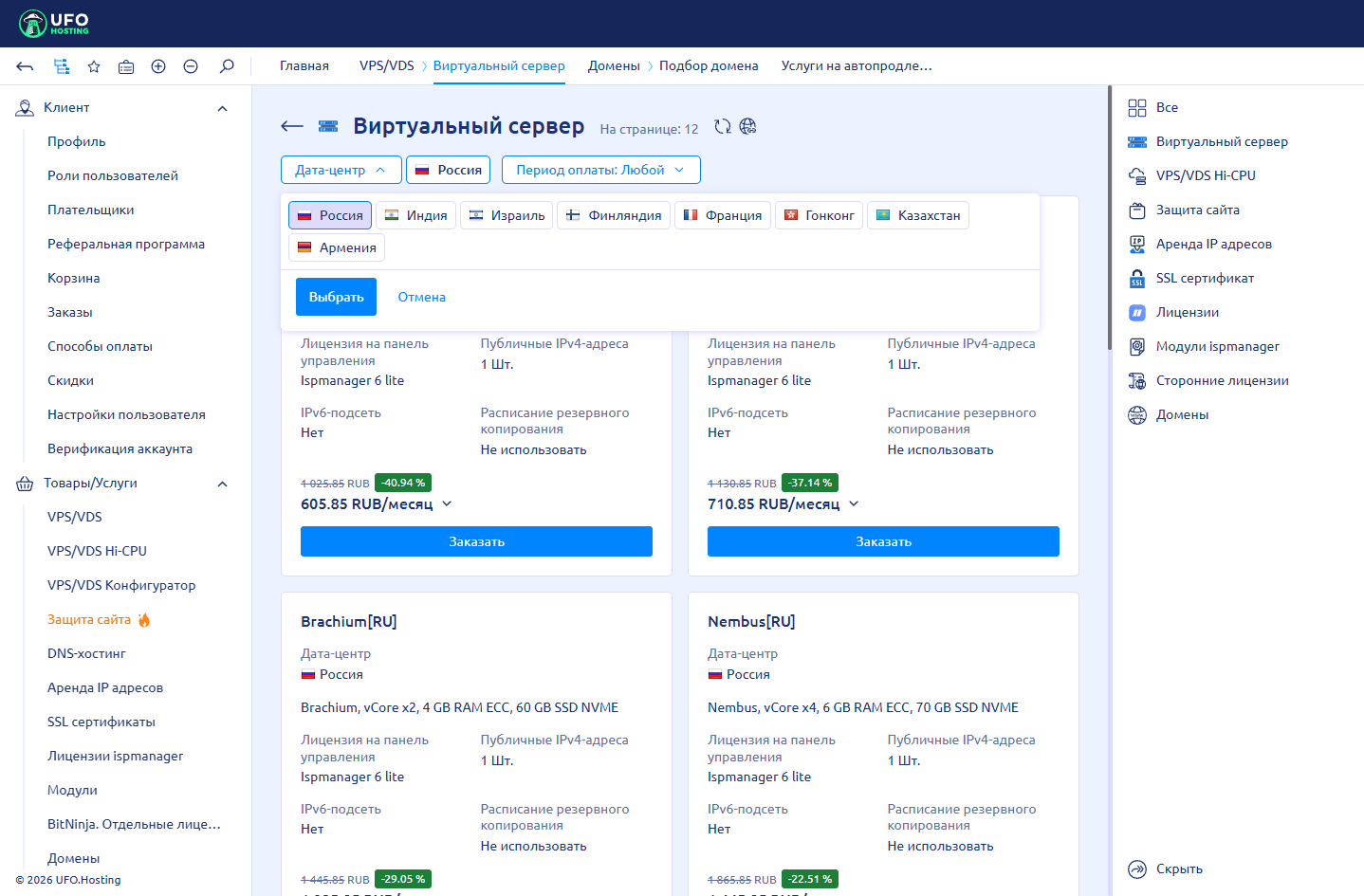
Создайте аккаунт, пополните баланс, затем в кабинете откройте раздел VPS/VDS и нажмите «Заказать». В форме есть фильтр «Дата-центр», по умолчанию в нём выбрана одна страна. Раскройте его и укажите ту, из которой должен выходить ваш трафик. В день заказа в списке были Индия, Израиль, Финляндия, Франция, Гонконг, Казахстан, Армения и другие. Я выбрал Финляндию. Первый раз в жизни заказывая VPS для сайта и VPN, вы пройдёте ровно те же шаги: оформить сервер на UFO.Hosting получится без опыта.
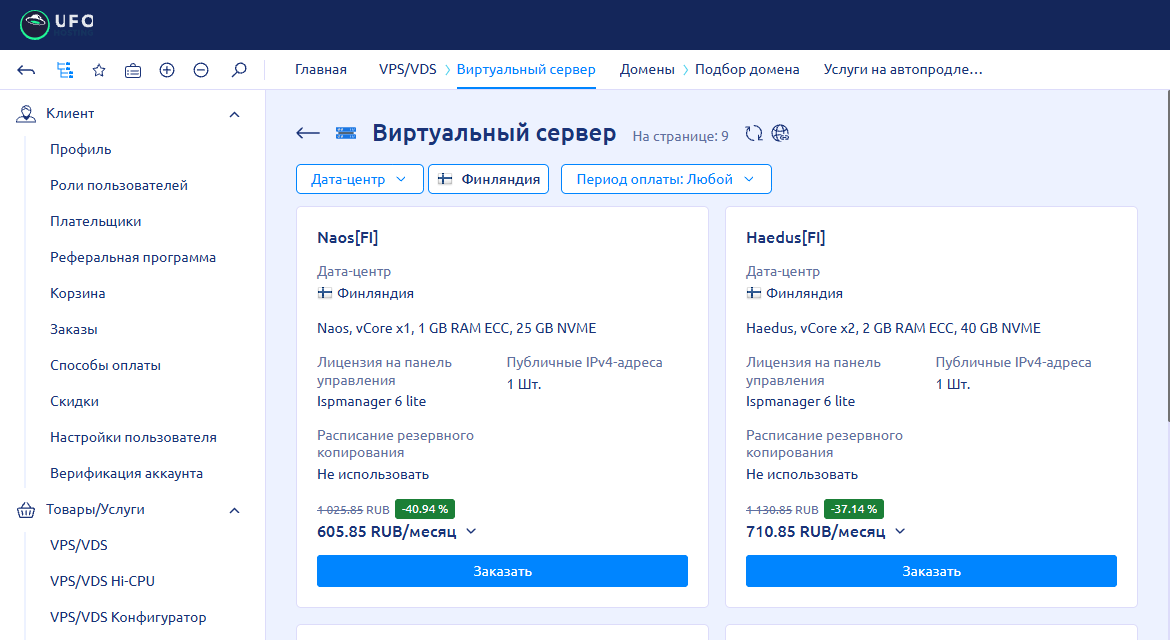
После выбора страны остаются тарифы только в ней. Самый маленький, Naos[FI], включает 1 vCPU, 1 ГБ памяти ECC и 25 ГБ NVMe. В день заказа, 16 ноября 2026 года, он стоил 605,85 ₽ в месяц. Для личного VPN этого достаточно, я покажу ниже почему.
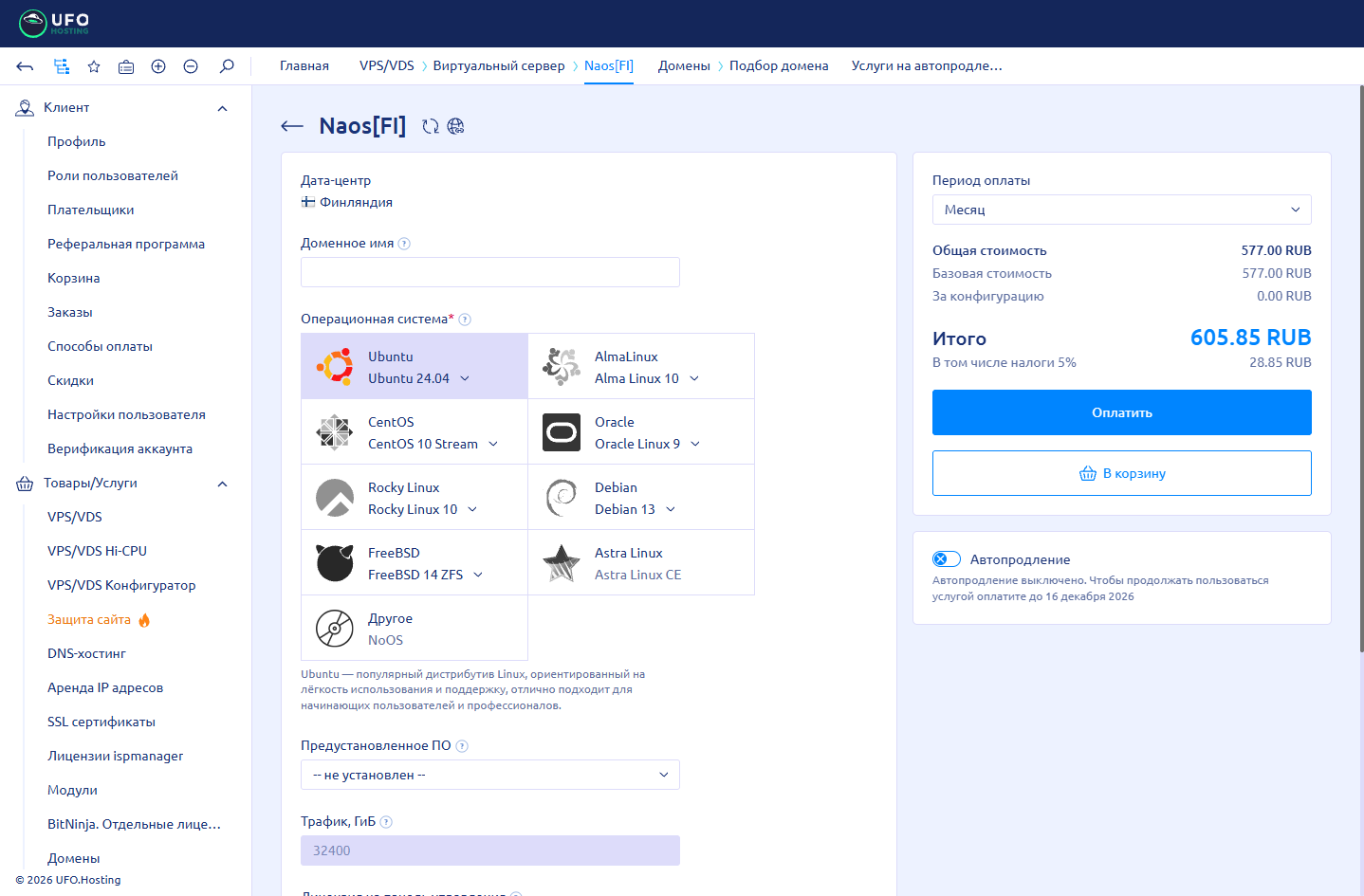
Нажмите «Заказать» напротив Naos[FI], и откроется конфигуратор. В нём три пункта, которые важно проверить:
- Операционная система. Выберите Ubuntu 24.04: все команды в инструкции написаны под неё.
- Предустановленное ПО. По умолчанию отмечена панель хостинга ispmanager 6, она нужна для сайтов. Для VPN она лишняя, поэтому очистите поле. Тогда в строке «Лицензия на панель управления» появится «Без панели управления».
- Автопродление. Мой сервер тестовый, поэтому переключатель выключен. Если сервер нужен надолго, оставьте автопродление включённым, иначе его придётся продлевать вручную.
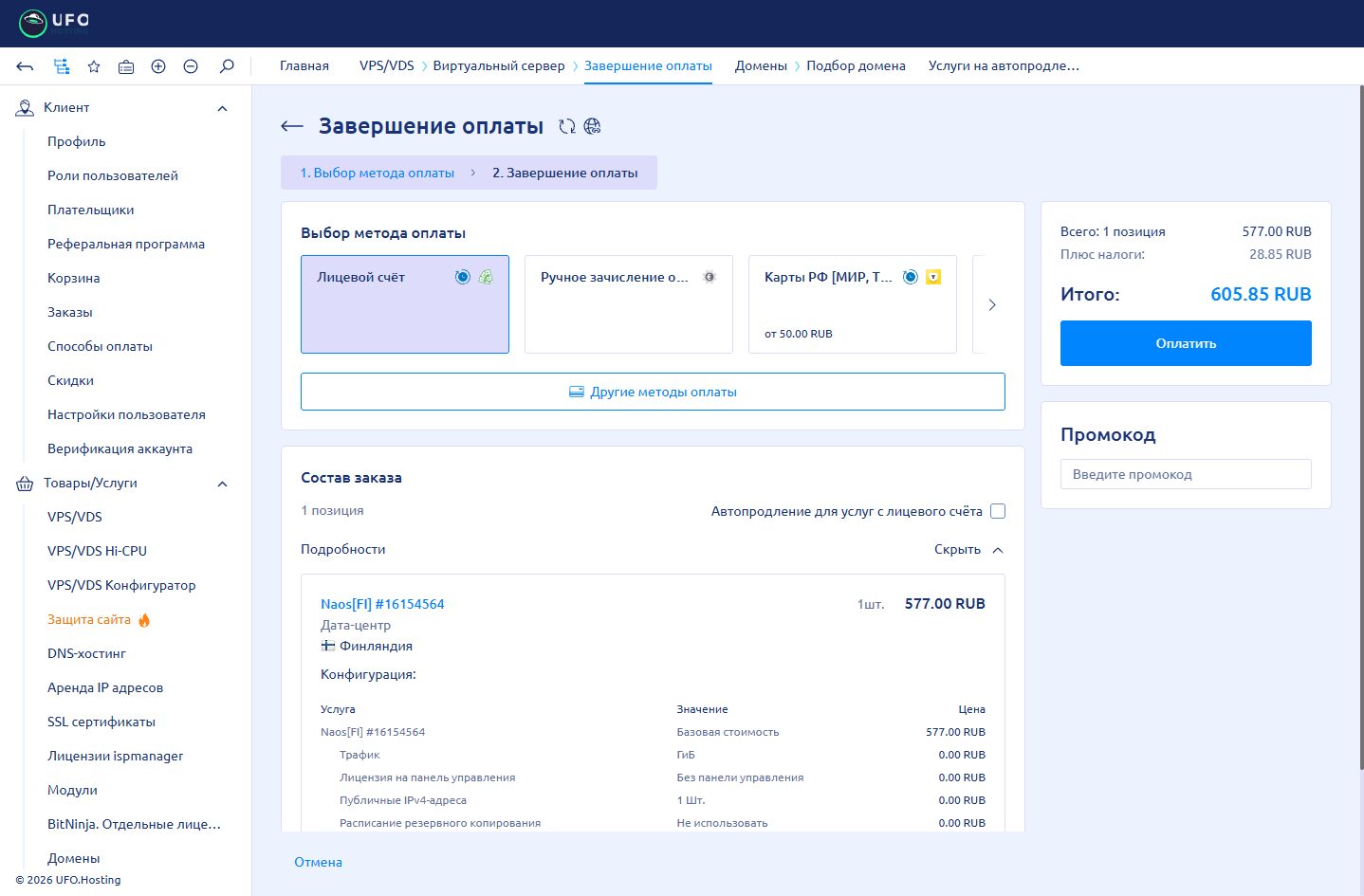
Дальше нажмите «Оплатить». Я рассчитывался с лицевого счёта.
Не пугайтесь, если сервер появится не сразу. Вначале статус «Обрабатывается (открытие)», примерно через 1-2 минуты он станет «Активен», и в списке покажется IP-адрес. Кабинет сообщит, что услуга готова к использованию.
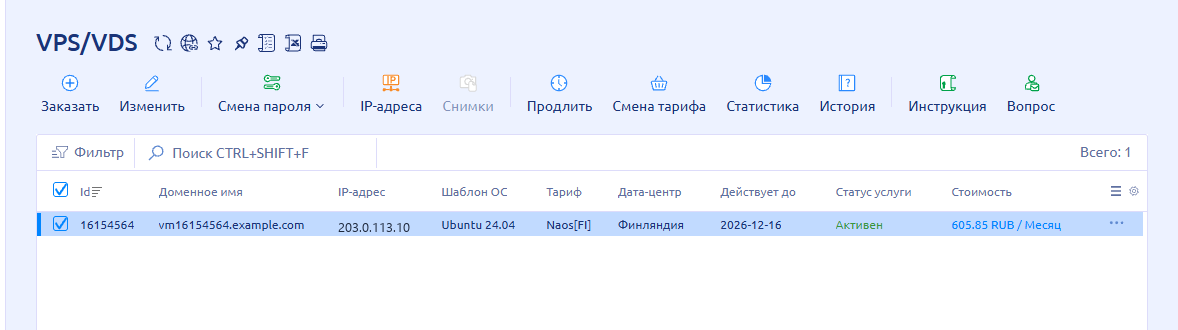
Шаг 2. Как получить доступ к серверу
Пароль root кабинет не показывает. На кнопке «Инструкция» написано: хостинг не хранит пароли серверов и отправляет пароль на почту аккаунта. Его можно взять из письма, а можно придумать свой. Для этого у сервера есть пункт «Смена пароля», в форме нужно ввести пароль и повторить его. Я задал свой, и примерно через минуту вход по нему заработал.
Подключитесь с вашего компьютера, вместо примера подставьте адрес своего сервера:
ssh [email protected]При первом подключении система спросит про отпечаток ключа — ответьте yes. Пароль при вводе на экране не появляется, не волнуйтесь, он вводится.
Чтобы дальше не вводить пароль, положите свой публичный ключ на сервер, в файл ~/.ssh/authorized_keys. Я так сделал, и вход по ключу заработал сразу. Проще всего выполнить команду ssh-copy-id на вашем компьютере:
ssh-copy-id [email protected]Шаг 3. Установка 3X-UI на Ubuntu 24.04 и настройка VPN на сервере
Главная часть настройки VPN на сервере умещается в одну команду. Скрипт скачивается с GitHub проекта и сразу запускается:
bash <(curl -Ls https://raw.githubusercontent.com/mhsanaei/3x-ui/master/install.sh)Скрипт сам докачает недостающие пакеты, загрузит панель, создаст службу x-ui, которая запускается вместе с системой, выдаст случайные логин, пароль, порт и секретный путь для входа в панель и установит Fail2ban. У меня это заняло несколько минут, основное время ушло на системные пакеты.
В процессе установщик предложит 4 способа настроить SSL для панели: сертификат Let's Encrypt для домена, Let's Encrypt для IP-адреса, свой сертификат или пропуск SSL. Я пропустил, а панель закрыл иначе, это объяснено в шаге 7. В финале скрипт показывает данные для входа. Сохраните их немедленно, например в менеджере паролей: логин, пароль и путь случайные, по памяти их не подобрать.
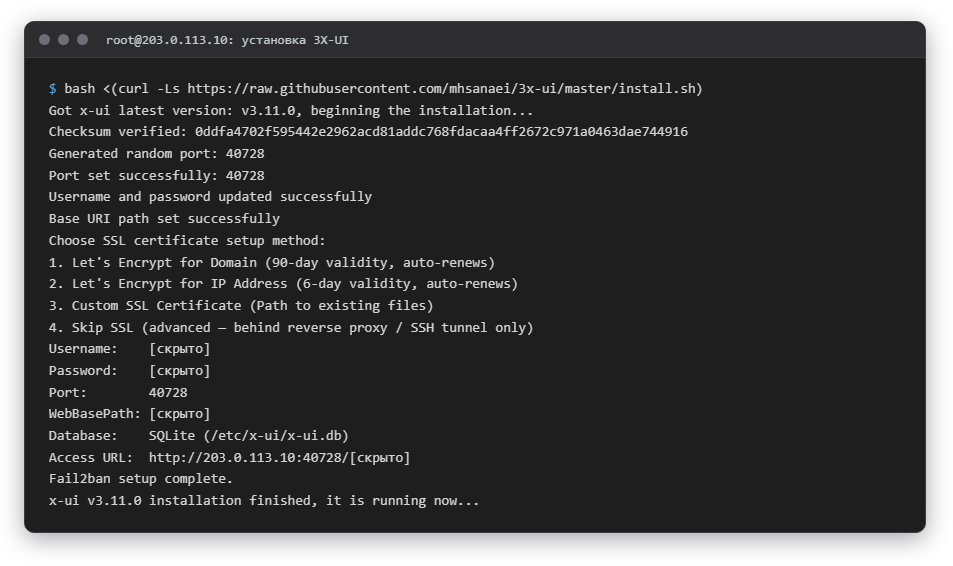
Шаг 4. Входим в панель 3X-UI
Откройте в браузере ссылку из строки «Access URL» и войдите с логином и паролем, которые вывел установщик. Сразу после установки панель работает по обычному HTTP на всех интерфейсах. Для первой настройки это допустимо, но оставлять так нельзя, мы поправим в шаге 7.
На дашборде видно, что ядро Xray запущено (версия 26.10.21), а панель версии 3.11.0 работает. До первого подключения система занимала 371,6 МБ из 961,5 МБ памяти (38,6 %), процессор был загружен на 3,6 %. Свободно оставалось 20,7 ГБ диска из 24,5 ГБ. Адрес сервера панель в этом блоке размывает сама.
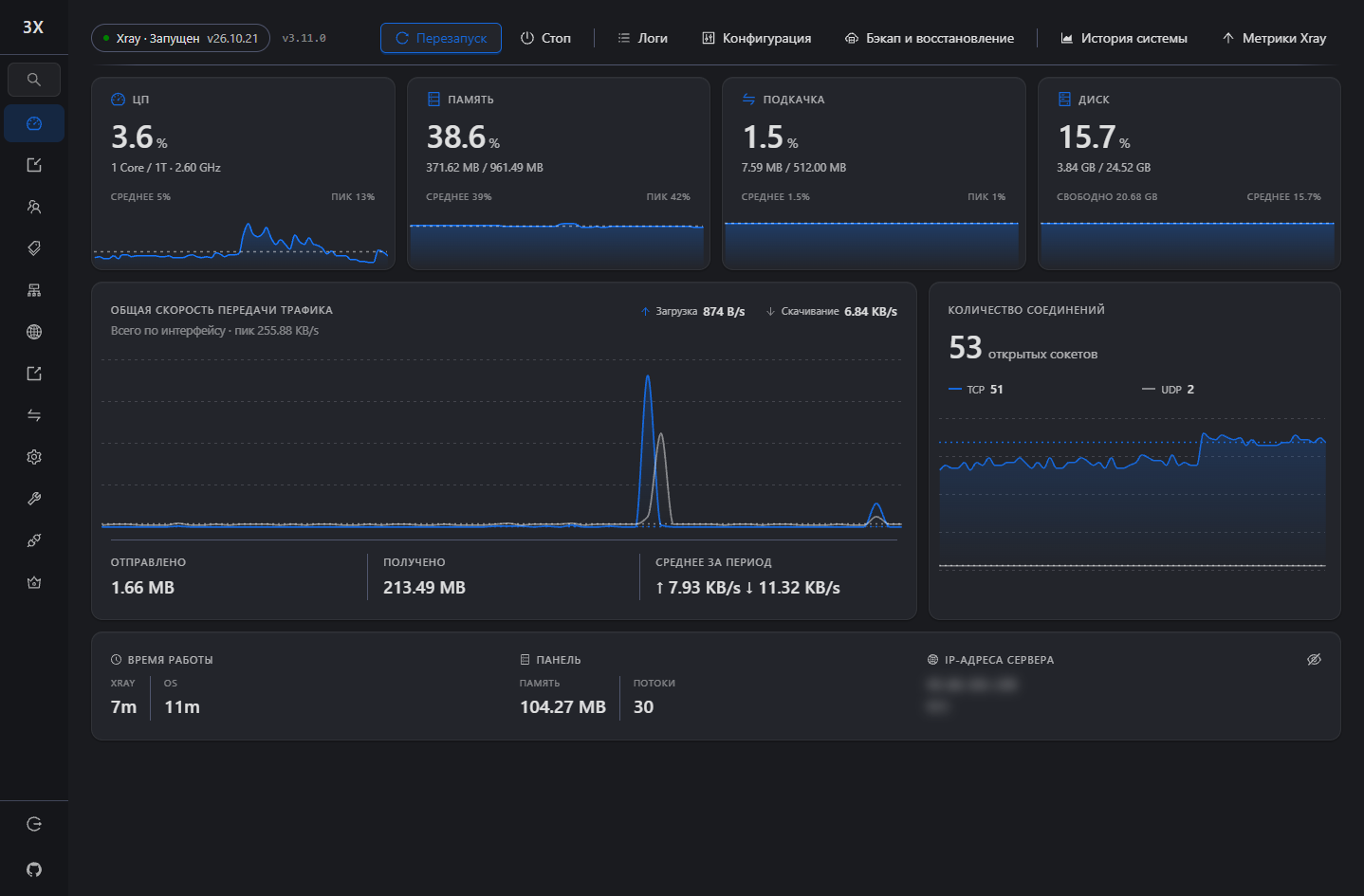
Шаг 5. Настройка VPN на сервере: создаём подключение VLESS Reality
В левом меню выберите «Входящие» (в англоязычной панели раздел называется Inbounds). Список пока пустой, так и должно быть.
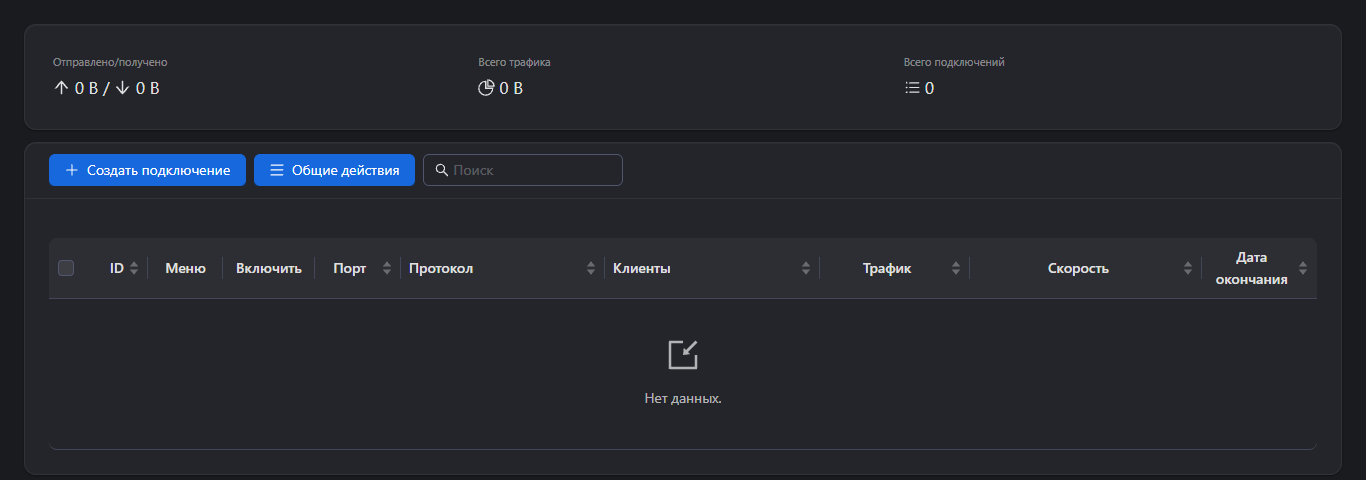
Нажмите «Создать подключение». Откроется окно с вкладками «Основное», «Протокол», «Поток», «Безопасность», «Сниффинг» и «Расширенный шаблон». Начните с «Основного»:
- Примечание: любое имя на ваш вкус, я написал vpn-reality.
- Протокол: оставьте vless.
- Порт: 443. Это порт обычного HTTPS, поэтому такое соединение не выделяется среди остальных. На чистом сервере он свободен.
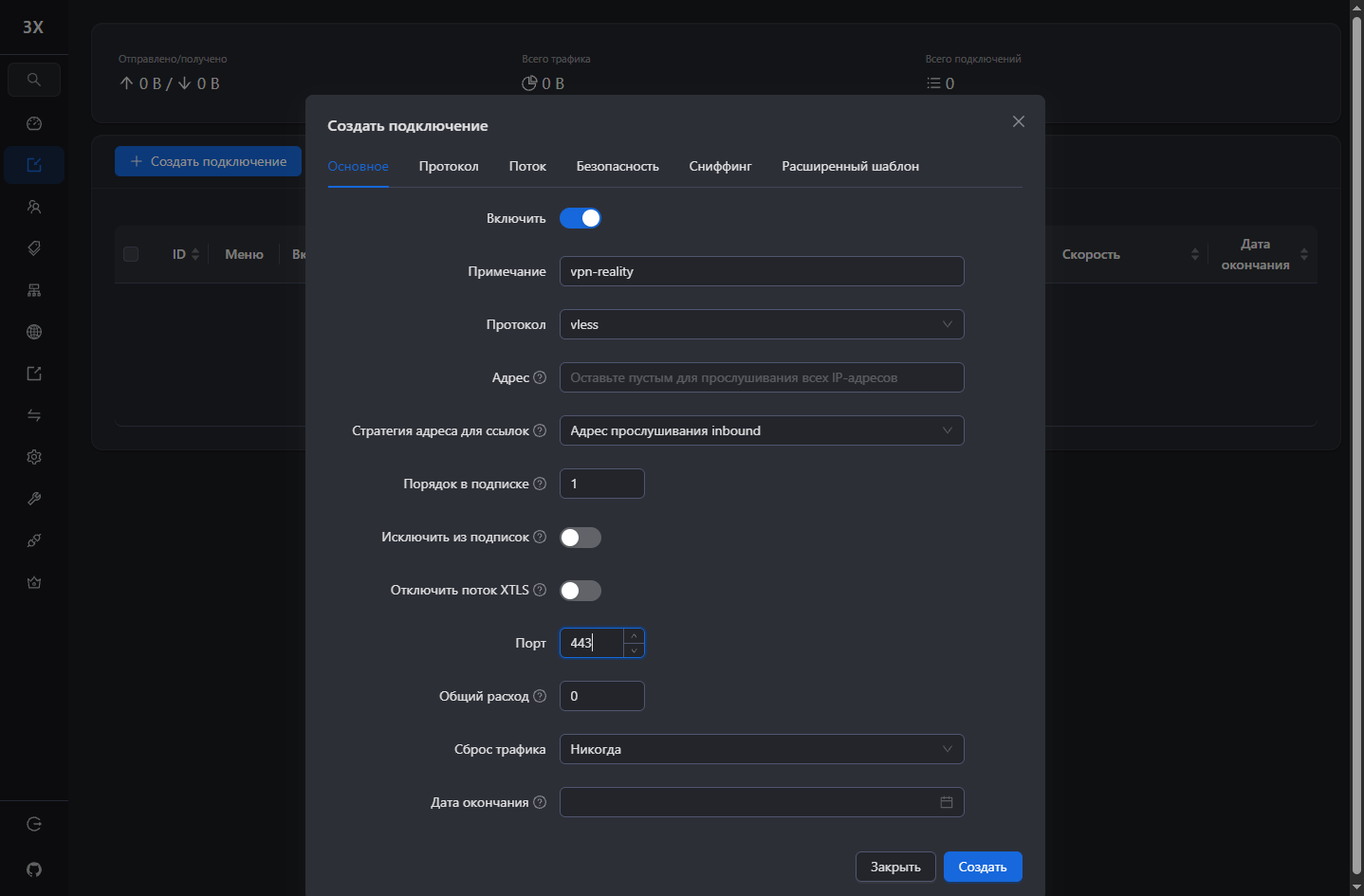
На вкладке «Поток» стоит транспорт RAW, его оставьте. Затем зайдите в «Безопасность» и переключите значение с «Нет» на Reality.
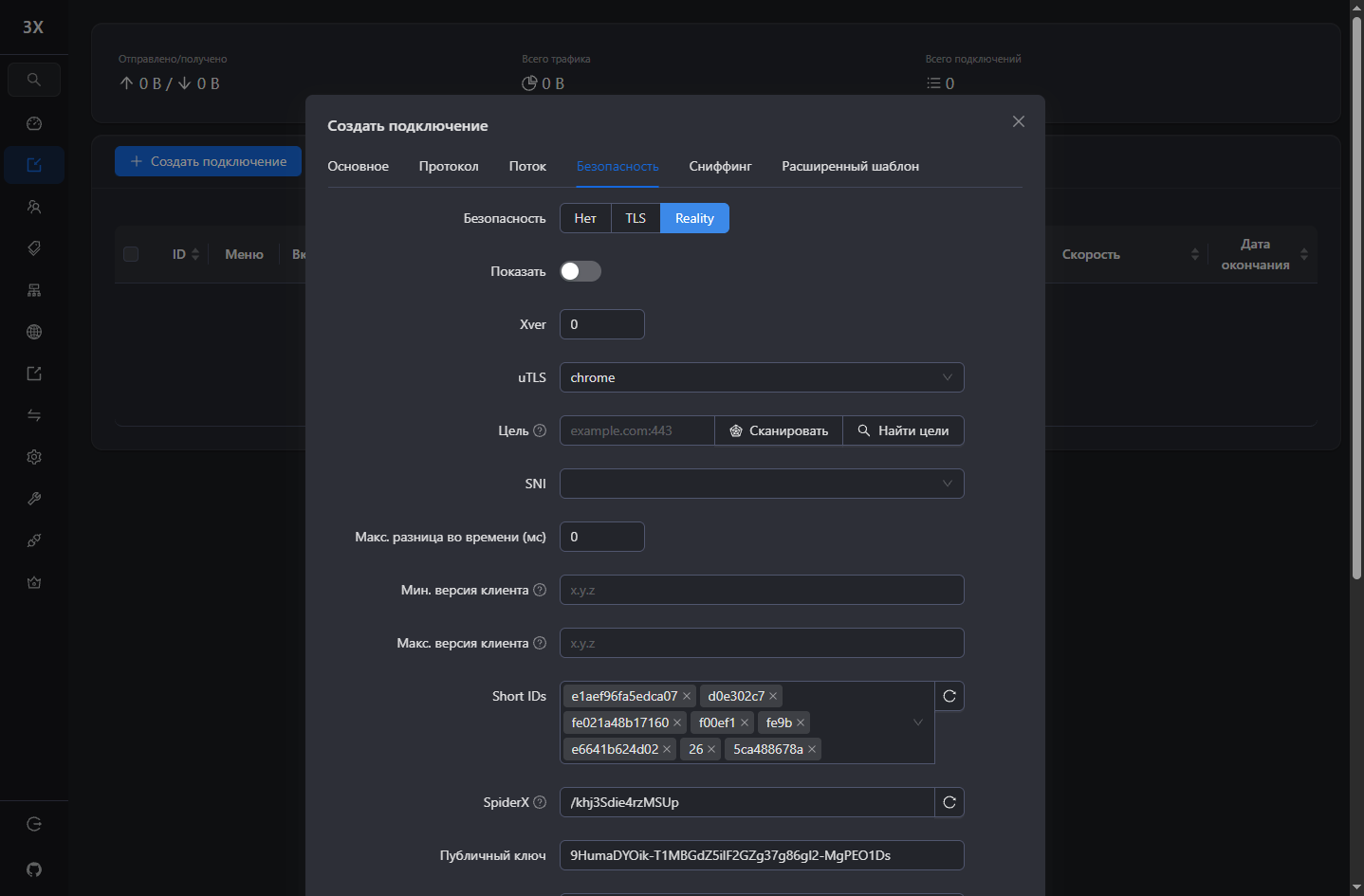
Заполнить нужно два поля:
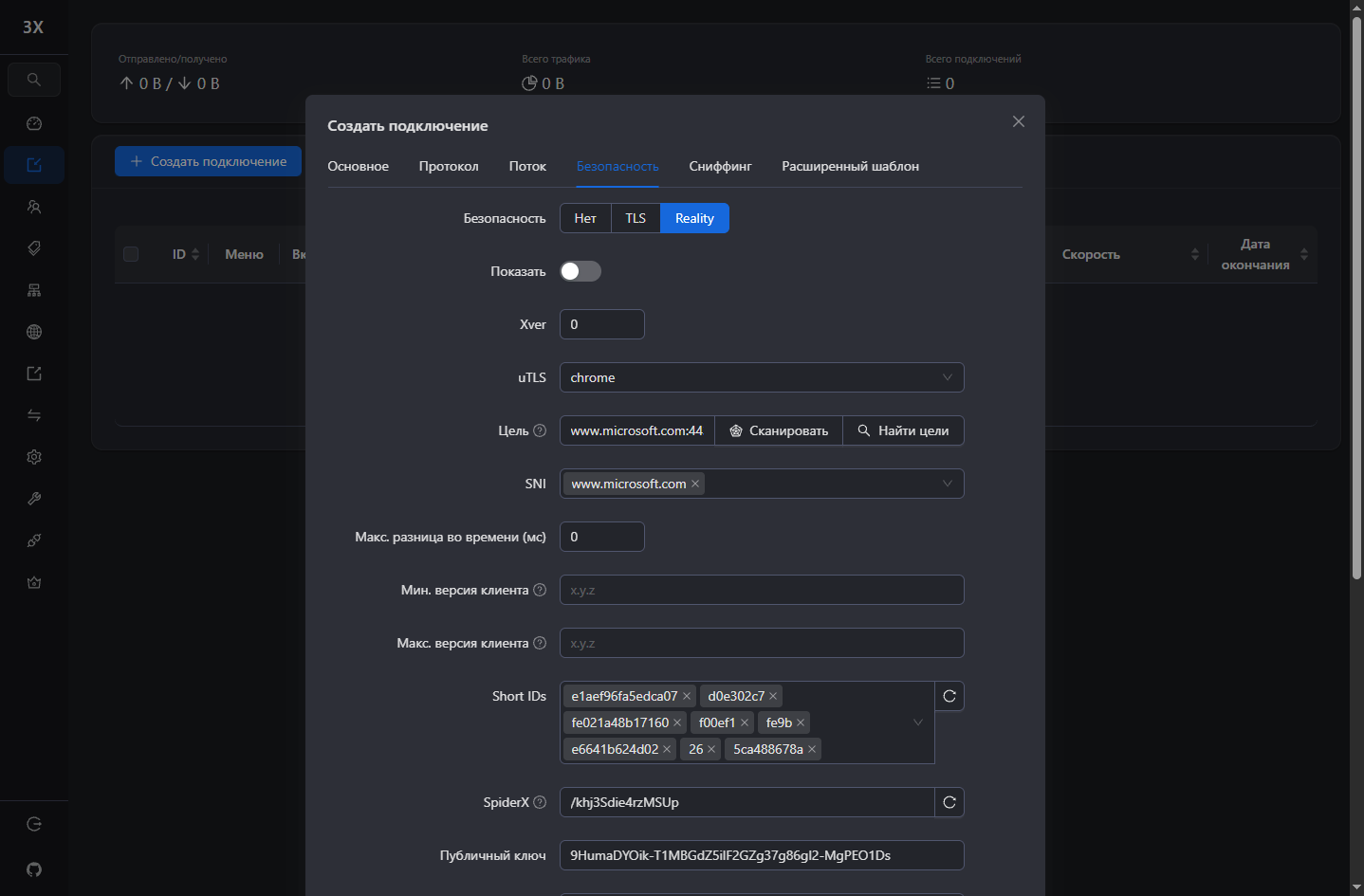
- «Цель» — сайт, под который маскируется сервер, вместе с портом. Я вписал www.microsoft.com:443. Рядом есть кнопки «Сканировать» и «Найти цели», они помогают подобрать другой сайт.
- SNI — имя того же сайта: www.microsoft.com. Введите его и нажмите Enter, чтобы добавить.
Всё остальное не меняйте: uTLS уже chrome, ключи и идентификаторы сгенерированы. Приватный ключ хранится только на сервере, публичный попадёт в ссылку клиента.
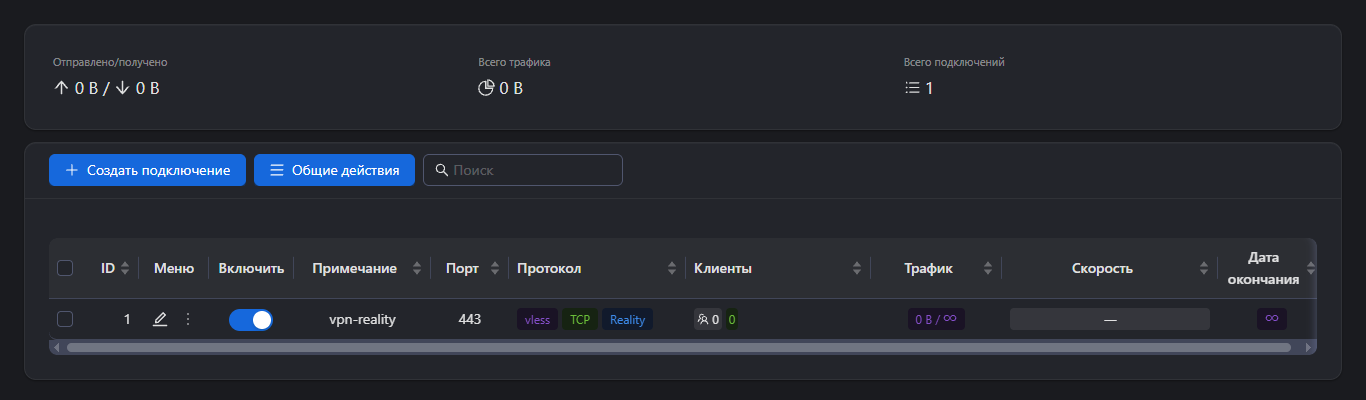
Нажмите «Создать». Подключение появится в списке: протокол vless, транспорт TCP, безопасность Reality, порт 443.
Шаг 6. Клиент для телефона или компьютера: ключ, ссылка, QR-код
Откройте раздел «Клиенты» и нажмите «Добавить клиентов». На вкладке «Основные» задайте имя в поле Email. Это лишь подпись в списке, настоящая почта не требуется. Я назвал клиента my-phone. В «Привязанных входящих» выберите vpn-reality.
На вкладке «Учетные данные» UUID уже создан. Изменить нужно единственное — поле Flow: выберите xtls-rprx-vision, для VLESS Reality обычно берут именно его. Остальные значения на кадре скрыты.
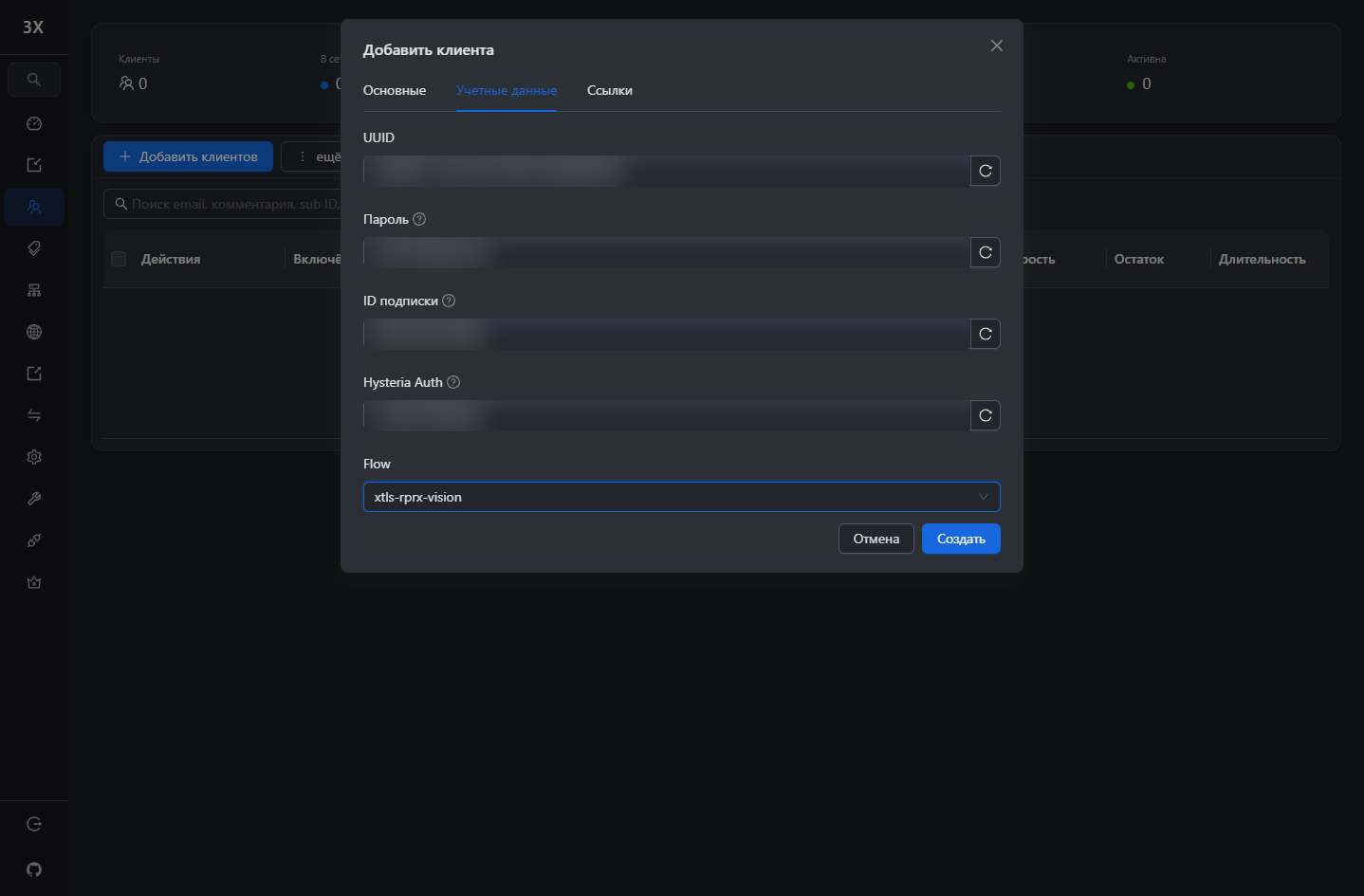
Нажмите «Создать»: клиент появится в списке и будет привязан к vpn-reality.
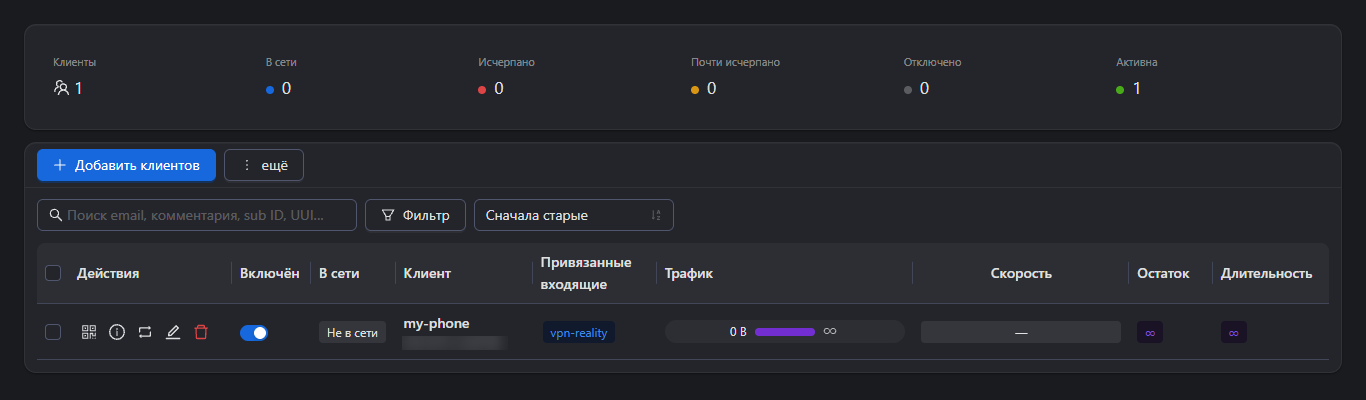
Значок QR в строке клиента открывает окно с двумя кодами: подпиской и прямой ссылкой vless. Подойдёт любой, оба импортируются в приложение-клиент. На кадре QR размыт, потому что это рабочий ключ, показывать его нельзя.
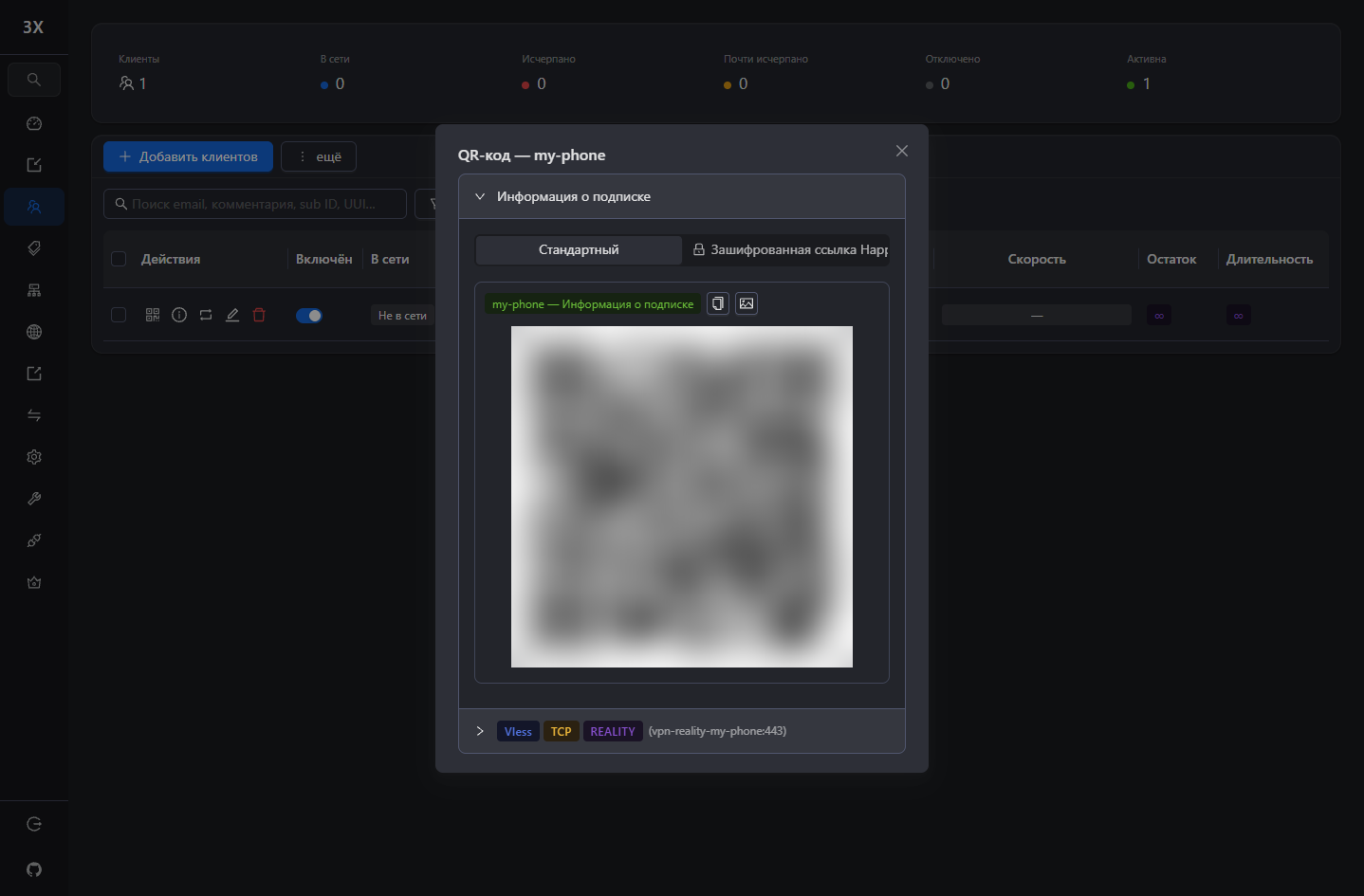
Для Windows подойдёт, например, v2rayN, для Android — v2rayNG, подойдёт и любое другое приложение, понимающее VLESS и Reality. Ссылку можно скопировать кнопкой в этом же окне. Подключение с телефона я не проверял, а сервер проверил ядром Xray на другой машине, об этом шаг 8.
Шаг 7. Защищаем панель: закрываем от интернета и входим через SSH-туннель
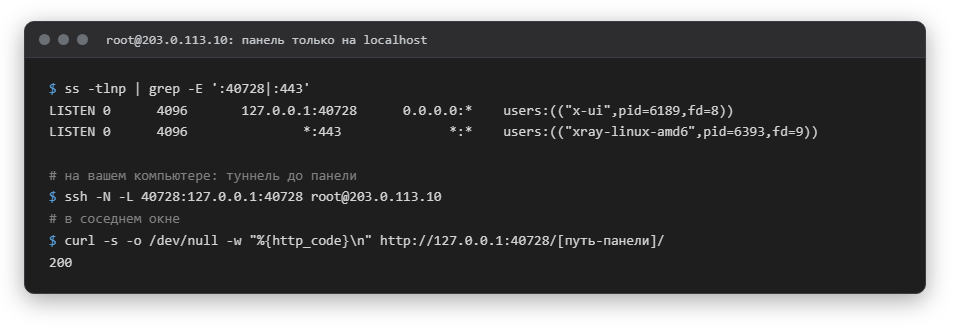
После установки панель открыта по HTTP на публичном IP, поэтому логин и пароль при входе идут по сети открытым текстом. Исправить это можно без сертификатов: пусть панель слушает только localhost, а входить в неё вы будете через SSH-туннель.
Откройте «Настройки панели». В поле «IP-адрес для управления панелью» впишите 127.0.0.1, нажмите «Сохранить», затем «Перезапустить панель». Красный блок вверху страницы предупреждает, что панель работает по HTTP, это как раз та проблема.
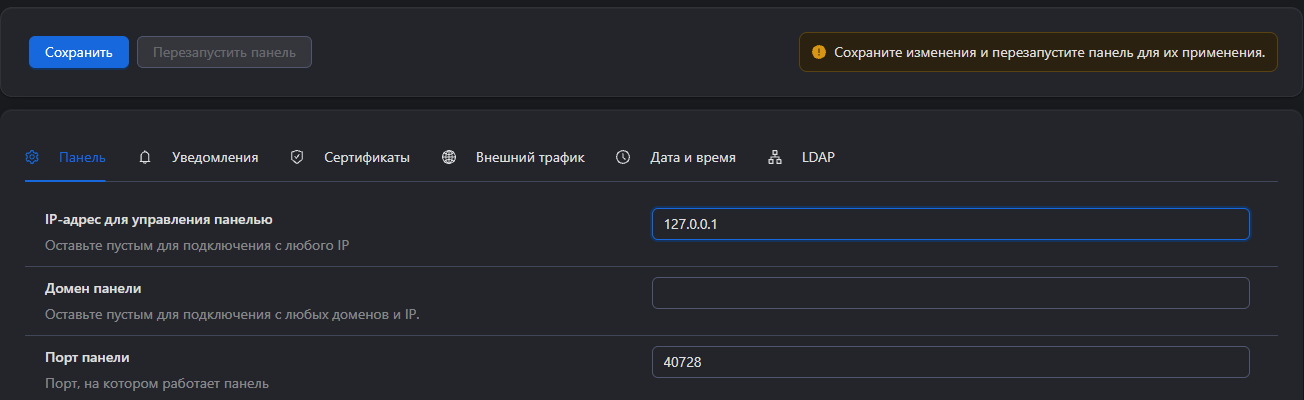
После перезапуска панель слушает только 127.0.0.1:40728, а порт 443 с Xray по-прежнему открыт всем, потому что по нему идёт сам VPN. Я проверил: с моего компьютера прежний адрес панели больше не открывается (curl не смог соединиться), а VPN продолжает работать. Чтобы войти в панель, поднимите туннель и откройте в браузере http://127.0.0.1:40728/ и путь панели:
Шаг 8. Проверяем, что всё работает
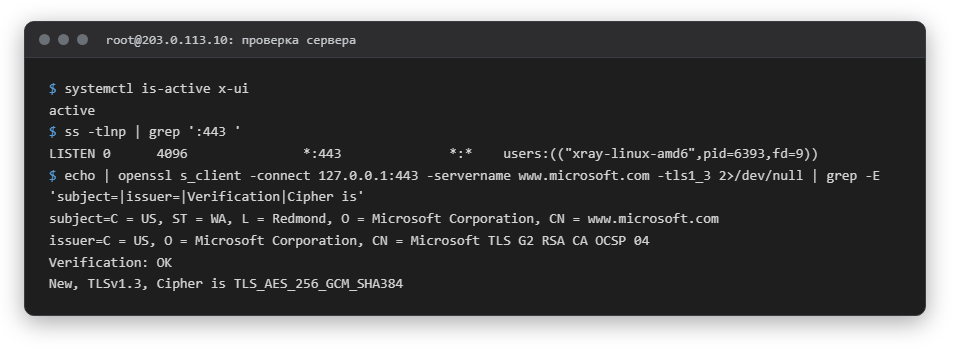
Сначала проверим сам сервер: служба x-ui активна, порт 443 слушает Xray, а на запрос с именем microsoft.com без правильного ключа сервер отвечает настоящим сертификатом Microsoft. Его увидит любой, кто постучится в порт 443 с этим именем сайта.
Теперь главное: проходит ли через сервер реальный трафик. Я установил ядро Xray на другой сервер в Хельсинки, прописал адрес, UUID, публичный ключ и Short ID из панели и поднял локальный SOCKS-прокси. Запрос к ifconfig.me без VPN показал адрес той машины, через прокси — адрес нового сервера. Туннель работает и выходит именно с него.
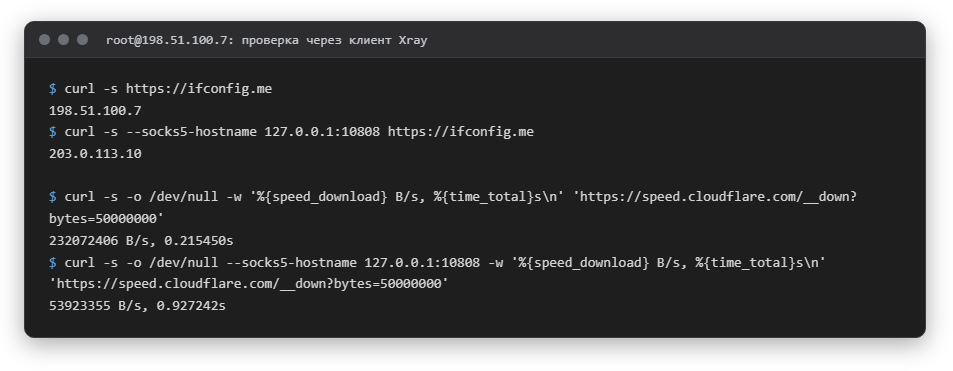
Теперь скорость. Файл 50 МБ с Cloudflare напрямую скачался со скоростью 232 МБ/с, через туннель — 53,9 МБ/с, это около 430 Мбит/с. Время до первого байта при обращении к example.com через туннель в трёх запусках составило 0,055, 0,062 и 0,087 с. Оговорка: оба сервера стоят в Хельсинки, пинг между ними 0,6 мс, поэтому замер показывает скорость самого туннеля на одном ядре, а не путь от вашего дома. Дома скорость будет зависеть от вашего интернета и расстояния до дата-центра.
Сколько это стоит и хватит ли 1 ГБ памяти
Сервер обошёлся в 605,85 ₽ в месяц. Для личного VPN на 1-2 человека ресурсов хватило: вся система с панелью, Xray и Fail2ban занимала около 370 МБ памяти, процессор простаивал. Нагрузочные тесты на десятки клиентов я не делал, для большой группы нужен тариф покрупнее. Если позже захотите разместить на той же площадке ещё и сайт, посмотрите другие тарифы UFO.Hosting.
Вопросы новичков про VPS для сайта и VPN
Чем VPS для сайта и VPN отличается от обычного хостинга?
В споре «веб-хостинг и VPS» главное отличие такое: на обычном веб-хостинге вы размещаете файлы сайта, а систему настраивает провайдер. На VPS у вас отдельная виртуальная машина: вы сами выбираете систему и программы, поэтому на ней можно поставить и VPN. В инструкции взят VPS с Ubuntu 24.04.
Что такое 3X-UI и зачем она нужна?
Это веб-панель поверх ядра Xray. Подключения VLESS, ключи Reality и клиенты создаются кнопками, а не правкой конфигов вручную.
Какой сервер купить, если я никогда этим не занимался?
В моём тесте хватило тарифа с 1 vCPU, 1 ГБ памяти и 25 ГБ диска. Всё вместе, с панелью, Xray и Fail2ban, занимало около 370 МБ памяти. Тестировал на одном клиенте, для большой группы берите тариф крупнее.
Сколько стоит свой VPN в месяц?
Сервер стоил 605,85 ₽ в месяц на 16 ноября 2026 года. Других обязательных платежей нет: 3X-UI, Xray и Reality бесплатны.
Почему не открывается панель после шага 7?
Это нормально: панель слушает только 127.0.0.1 и из интернета не открывается. Поднимите SSH-туннель командой ssh -N -L 40728:127.0.0.1:40728 [email protected] и откройте в браузере http://127.0.0.1:40728/ с секретным путём. Если всё равно не открывается, посмотрите на сервере, запущена ли служба: systemctl is-active x-ui должна ответить active.
Что делать, если я забыл логин, пароль или путь к панели?
Команда x-ui settings на сервере покажет порт и секретный путь, а логин и пароль не выведет. Если потеряли их, в меню управления (команда x-ui) есть пункты Reset Username & Password и Reset Web Base Path. Новые данные сохраните в менеджере паролей и никому не показывайте.
Нужен ли SSL-сертификат для панели 3X-UI?
Установщик предлагает 4 способа: Let's Encrypt для домена, Let's Encrypt для IP-адреса, свой сертификат или пропуск SSL. Здесь SSL пропущен, а панель закрыта от интернета и доступна только через SSH-туннель, так что логин и пароль открытым текстом по сети не передаются.
VPN не подключается, с чего начать проверку?
Пройдите шаг 8: служба x-ui активна, порт 443 слушает xray, данные клиента (UUID, публичный ключ, Short ID, SNI и flow xtls-rprx-vision) совпадают с панелью. Если всё так, сверьте настройки в приложении, затем перезапустите службу командой systemctl restart x-ui.
Что дальше
- Создавайте отдельного клиента на каждое устройство. В форме клиента есть поля «Лимит трафика (ГБ)», «Срок действия» и «Лимит IP», ими можно ограничить доступ.
- Чтобы обновить 3X-UI, выполните x-ui update; меню управления открывается командой x-ui.
- Не публикуйте ссылки и QR-коды клиентов: это рабочие ключи доступа.
- Если сервер больше не нужен, удалите его в кабинете, чтобы не платить зря. Решите попробовать снова с другим тарифом — загляните в личный кабинет UFO.Hosting.