Основные моменты
- Узнайте, что делает Google eSignature в Docs и Drive, включая поля для подписантов, отслеживание статуса и журналы аудита.
- Разберитесь, как запрашивать подписи в Google Docs пошагово, включая напоминания и многоразовые шаблоны.
- Узнайте, как отправить файл Portable Document Format (PDF) из Drive и где найти подписанные копии.
- Ознакомьтесь с ограничениями Google, условиями тарифных планов и основами законодательства США, прежде чем отправлять первый клиентский договор.
- Изучите, как Bluehost Google Workspace позволяет подключить ваш домен и управлять подходящими тарифами из одного аккаунта.
Чтобы запросить подписи в Google Docs, откройте «Инструменты» > eSignature, добавьте подписантов, перетащите поля и нажмите «Запросить подпись». Согласно списку доступности eSignature от Google, Google Workspace eSignature включён в подходящие тарифные планы, включая Business Standard и Business Plus.
PDF-файлы в Google Drive работают аналогично через меню файла. Запрос электронной подписи в Google Docs отличается от рисования подписи в документе или добавления подписи в письмо Gmail. Инструмент отслеживает каждого подписанта и возвращает подписанный PDF с журналом аудита, что подходит для клиентских договоров и соглашений с поставщиками.
В этом руководстве сначала рассматриваются шаги в Docs и Drive, сторона подписанта и отслеживание. Ограничения, тарифы, правовые основы, настройки администратора и дополнения — далее.
Что делает Google eSignature в Docs и Drive?
Google eSignature встроен в Google Docs и Google Drive, поэтому для базового подписания договоров не нужно дополнение вроде DocuSign. Владельцы файлов и редакторы могут добавлять подписантов, размещать поля и отслеживать каждый запрос, не покидая документ.
Эта таблица сопоставляет каждую функцию Google Docs eSignature с её назначением на основе инструкции Google по eSignature.
Google добавил подписание PDF в Drive в декабре 2024 года, поэтому эти поля работают и с PDF-файлами в Drive. В совокупности эти функции подписей Google Workspace позволяют отправлять, подписывать и архивировать договор в одном месте.
Как запросить подписи в Google Docs
Вы можете запрашивать подписи в любом Google Doc, которым владеете или который можете редактировать, включая файлы Word, открытые в Docs. Эти шаги показывают, как использовать Google eSignature на компьютере, следуя инструкции Google, указанной выше. Если Docs и Drive для вас в новинку, начните с руководства по началу работы с Google Workspace.
1. Сначала доработайте документ
После отправки PDF в Google блокируется, а для внесения правок придётся отменить документ и отправить его заново. Завершите все изменения и проверьте имена и адреса электронной почты подписантов до начала процедуры.
2. Перейдите в раздел «Инструменты» > eSignature
В Google Документах откройте «Инструменты» > eSignature, чтобы вызвать панель электронной подписи. Команды, работающие над договорами в Google Документах вместе с Bluehost, используют то же самое меню.
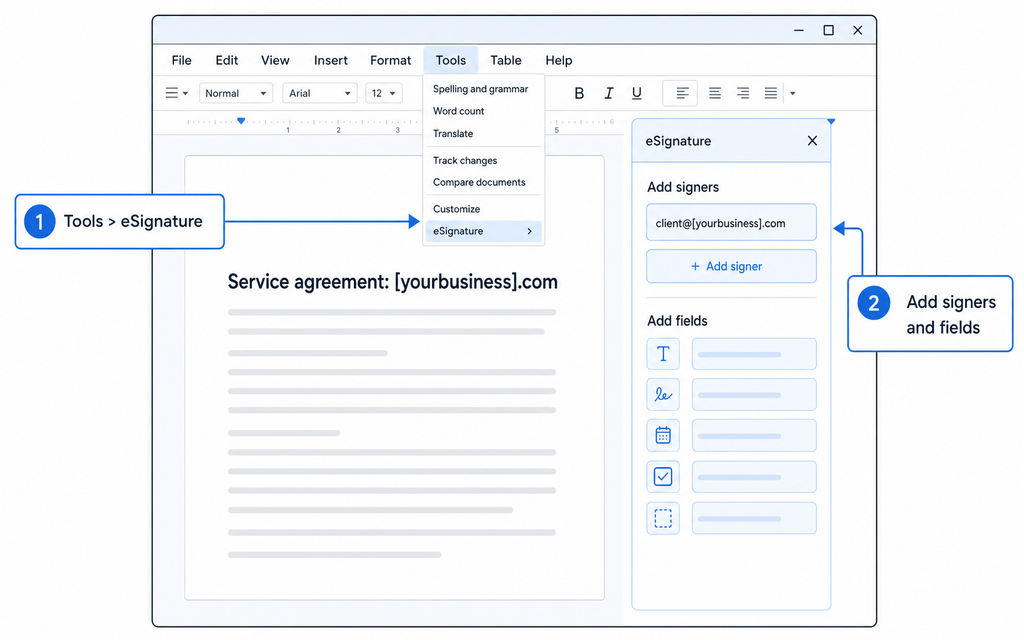
3. Добавление подписантов
В запрос можно добавить до 10 подписантов. Каждому из них назначается свой цвет поля, чтобы было видно, кто и где ставит подпись.
4. Размещение полей
Перетащите на страницу поля «Подпись», «Инициалы», «Имя», «Текст» или «Дата подписания» — до 200 полей на документ. Docs автоматически сохраняет поля, поэтому договор можно использовать и как многоразовый шаблон.
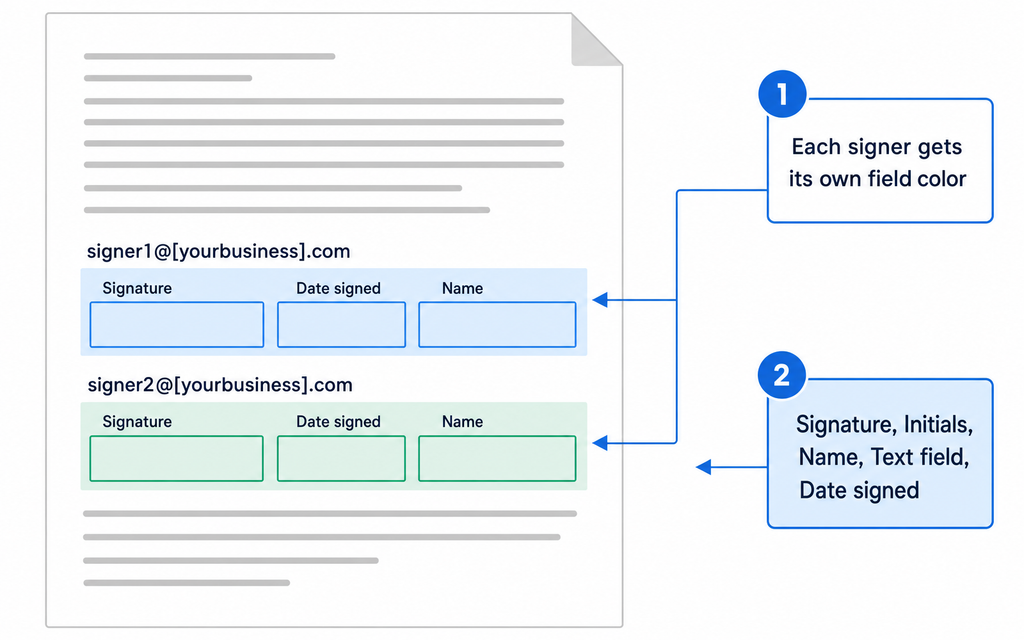
5. Нажмите «Запросить подпись» и настройте напоминания
Нажмите Запросить подпись, укажите название PDF-файла, введите адреса электронной почты подписантов и при желании добавьте сообщение. Если включить автоматические напоминания, первое будет отправлено через 72 часа. Далее они будут приходить каждые 3 дня в течение максимум 9 дней или до момента подписания документа.
Как запросить электронную подпись на PDF-файле в Google Drive
Функция eSignature в Google Drive работает с PDF-файлами, хранящимися на Диске, например с договором от поставщика. Откройте PDF-файл, выберите Меню (три точки), затем выберите eSignature.
Добавьте подписантов и перетащите поля так же, как при использовании eSignature в Google Docs, после чего нажмите Запросить подпись. PDF-файлы также поддерживают пользовательские текстовые поля, перечисленные выше.
Как подписанты выполняют запрос на электронную подпись Google
Подписанты начинают с письма с запросом и завершают процесс внутри документа. Поделитесь этими шагами с клиентами, которые спрашивают, как подписывать документы в Google Workspace:
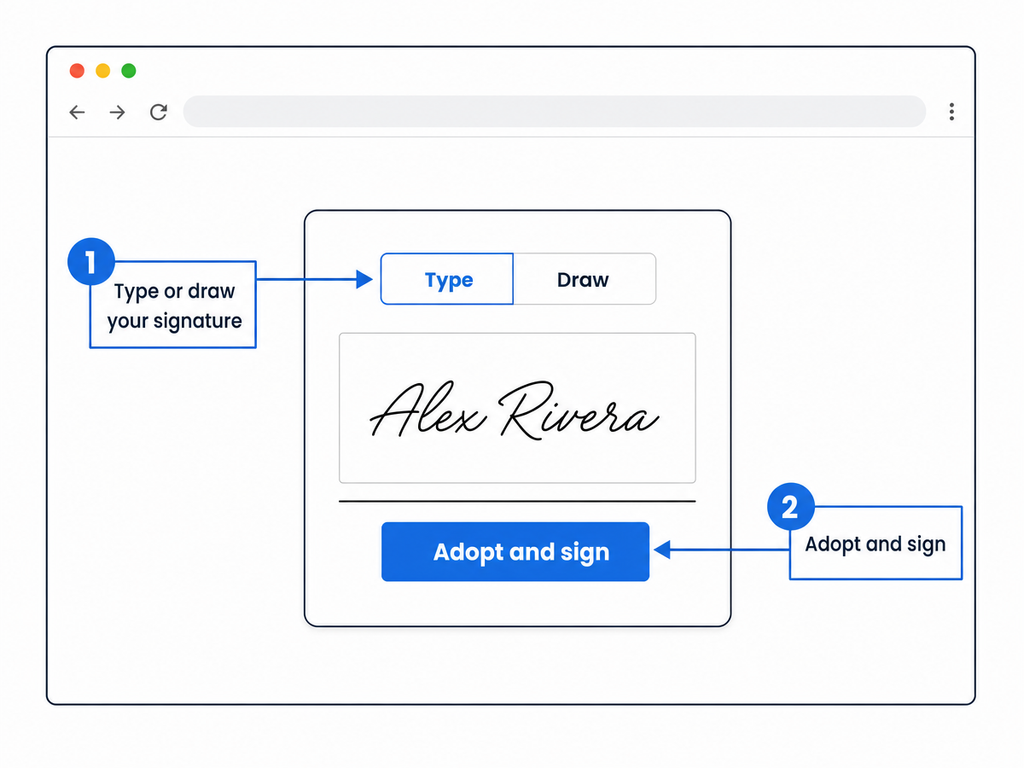
- Откройте письмо и перейдите по ссылке к документу.
- Нажмите на поле подписи, введите или нарисуйте свою подпись, затем выберите «Принять и подписать».
- Заполните остальные поля и выберите «Отметить как выполненное».
- Примите условия Google, когда появится соответствующий запрос.
- Выберите «Отклонить», чтобы отказаться — отправителю будет направлено письмо.
В материалах Google о запуске eSignature в июле 2024 года указано, что подписывающие могут «подписывать договоры как с мобильных устройств, так и с ПК». В справочной статье Google описано создание запроса на компьютере, поэтому перед тем как полагаться на эту функцию для клиентских договоров, проверьте подписание на телефоне.
Как отслеживать, отменять и находить подписанные документы
Статус каждого запроса можно проверить на панели eSignature. Чтобы остановить запрос, отмените его через меню PDF-файла.
Запрос считается завершённым, когда все подписанты поставят подписи, после чего Google разошлёт уведомления всем участникам. Итоговый PDF завершается страницей журнала аудита, где фиксируется каждое событие с отметками времени, именами и адресами электронной почты.
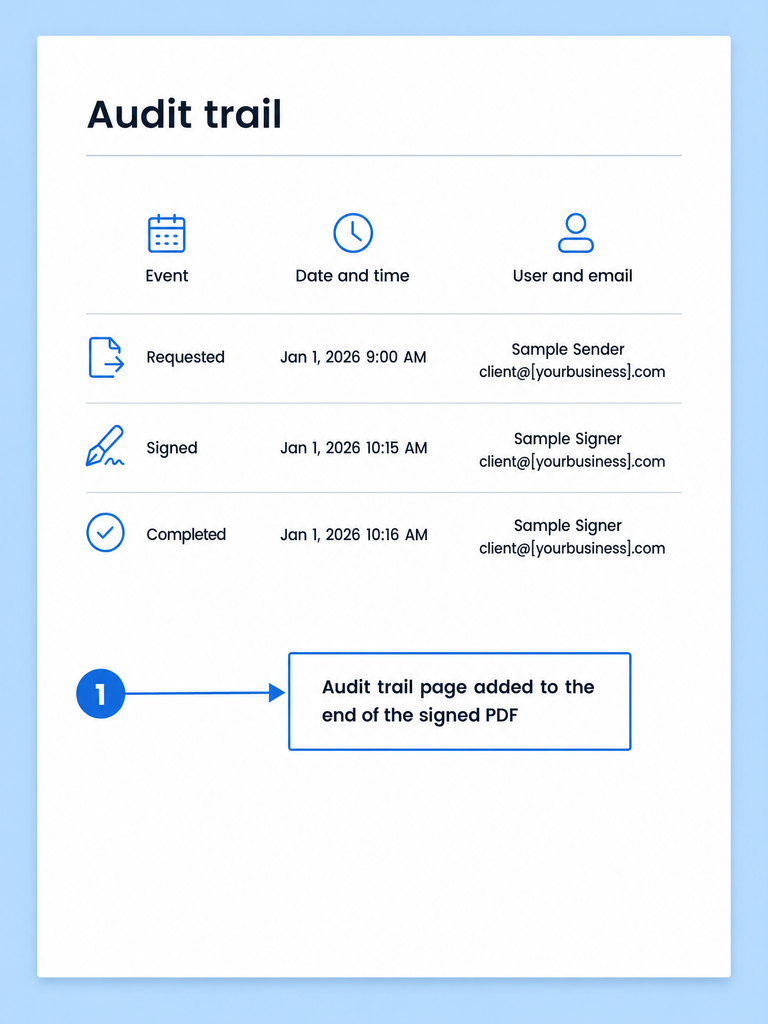
Куда попадает подписанный файл, зависит от вашего доступа к папкам. Google сохраняет копии в двух местах:
- Ваша копия: Она сохраняется в исходную папку или на Мой диск, если вы не можете редактировать эту папку или её совместный доступ заблокировал бы подписантов.
- Копии подписантов: Каждый подписант получает копию на своём собственном Моём диске.
Условия для подписантов Google, описанные в юридическом разделе ниже, отмечают, что копии могут не дойти до контрагента без аккаунта Drive. Сохраняйте собственный резервный экземпляр подписанных копий.
Ограничения Google eSignature, о которых стоит знать
Эта таблица обобщает ограничения из инструкции Google, ссылка на которую приведена выше. Google может их менять, поэтому проверяйте перед масштабной отправкой.
Порядок подписания, сроки действия и массовая отправка не упоминаются в документации Google. Если ваш процесс зависит от них, обратите внимание на специализированный инструмент для электронной подписи.
В каких тарифах Google Workspace доступна eSignature?
Список критериев Google, ссылка на который приведена выше, включает Business Standard, Business Plus, Enterprise Standard, Enterprise Plus, Education Plus и Workspace Individual. Business Starter и бесплатные аккаунты Gmail в список Google не входят. Смотрите сравнение Google Workspace и бесплатного Gmail, чтобы узнать о различиях.
Эта таблица сравнивает три тарифа Business, продаваемых через Bluehost, со списком Google. Объём хранилища важен, поскольку готовые PDF-файлы сохраняются на Диск.
Примечание: цены Bluehost были проверены в октябре 2026 года и могут измениться. Смотрите актуальные тарифы и цены Bluehost.
Business Standard — самый доступный тариф Business в списке Google. Business Plus добавляет 5 ТБ хранилища и Vault, поэтому сравнивайте Business Standard и Plus, если у вас есть потребности в хранении данных.
При покупке Business Standard или Business Plus через Bluehost вы можете подключить свой домен и управлять Workspace из одного аккаунта. Если ваш домен зарегистрирован у нас, настройка Domain Name System (DNS) выполняется автоматически.
Читайте также: сравнение Business Starter и Standard
Является ли Google Workspace eSignature юридически обязательной?
Электронная подпись Google Workspace может иметь юридическую силу во многих случаях — в зависимости от документа и местоположения сторон. На странице Google Workspace eSignature указано, что инструмент разработан для соответствия Закону США об электронных подписях в глобальной и национальной торговле (ESIGN). Google также ссылается на правила ЕС о простой электронной подписи и сертификаты участника Adobe Approved Trust List (AATL).
Согласно федеральному закону ESIGN, подпись или договор в межштатной торговле в целом не могут быть лишены юридической силы только на том основании, что они электронные. При этом закон также не обязывает кого-либо принимать электронную подпись.
Конкретные исключения из ESIGN выводят некоторые документы за рамки этого общего правила. Одни исключения касаются документов в той мере, в какой они регулируются другими законами, например завещания и семейное право, а другие применяются безусловно. Перед отправкой таких документов на eSignature проконсультируйтесь с юристом:
- Завещания, кодицилы и завещательные трасты
- Усыновление, развод и семейное право
- Положения Единообразного торгового кодекса (UCC), кроме разделов 1-107 и 1-206 и статей 2 и 2A
- Судебные приказы и официальные судебные документы
- Уведомления об отключении коммунальных услуг
- Уведомления о неисполнении обязательств, обращении взыскания или выселении из основного жилья
- Отмена льгот по медицинскому или страхованию жизни
- Уведомления об отзыве продукции
- Документы по опасным материалам
Условия для подписывающих лиц в Google eSignature дополнительно относят доверенности и акты о передаче имущества к документам, требующим собственноручной подписи во многих юрисдикциях. Google заявляет, что не может гарантировать исполнимость договора, и рекомендует использовать eSignature с контрагентами в той же юрисдикции или консультироваться с юристом.
Примечание: Этот раздел содержит общую информацию и не является юридической консультацией.
Как администраторы включают или отключают eSignature
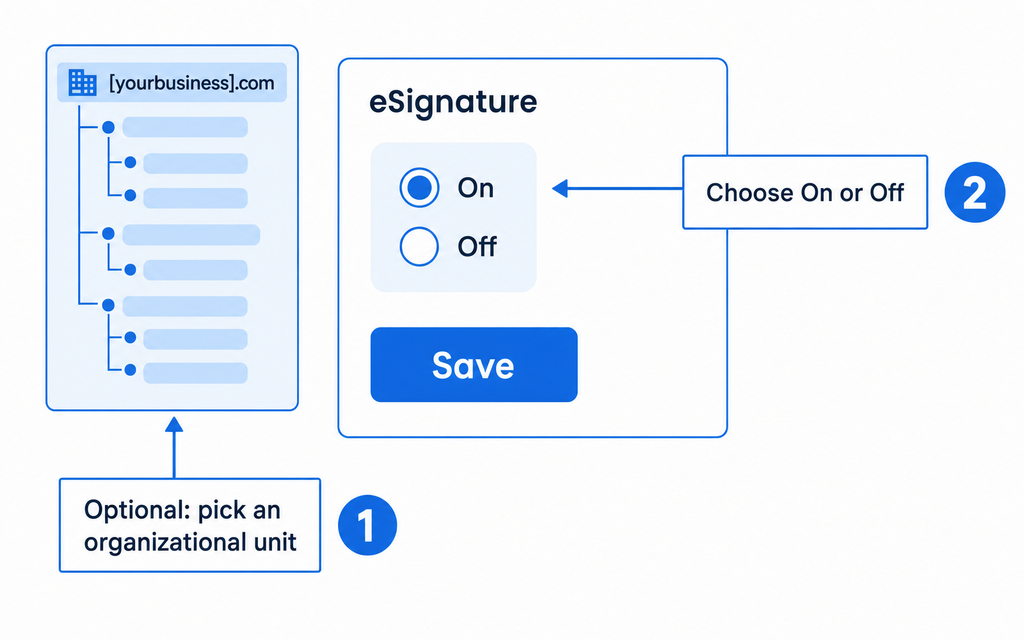
eSignature включена по умолчанию для поддерживаемых редакций, и администраторы могут включать или отключать её для организации или для организационного подразделения. Для внесения изменения требуется привилегия администратора Drive & Docs. Инструкции Google для администраторов по eSignature содержат следующие шаги:
- В консоли администратора перейдите в Меню > Приложения > Google Workspace > Drive и Docs.
- Нажмите eSignature.
- Выберите организационное подразделение, если нужно ограничить изменение.
- Выберите Вкл. или Выкл..
- Нажмите Сохранить или Переопределить для организационного подразделения.
Изменения могут занять до 24 часов. Отключение eSignature не позволяет людям запрашивать подписи, но они по-прежнему могут подписывать отправленные им запросы.
Когда имеет смысл использовать надстройку вроде DocuSign
Встроенный инструмент Google покрывает повседневные договоры, но некоторым командам требуются дополнительные возможности для организации рабочего процесса. Надстройка DocuSign для Google Workspace работает в Docs, Drive и Gmail. В её описании указано, что завершённые договоры сохраняются в Drive.
В тарифах и ценах DocuSign eSignature указано: $11/мес за Personal с 5 конвертами в месяц, $30/пользователь/мес за Standard и $45/пользователь/мес за Business Pro. Эти цены по прайс-листу США при годовой оплате с ежемесячным списанием по состоянию на октябрь 2026 года и «могут действовать только для новых клиентов». Тарифы Standard и Business Pro включают до 100 конвертов на пользователя в год, дополнительные конверты оплачиваются по мере использования.
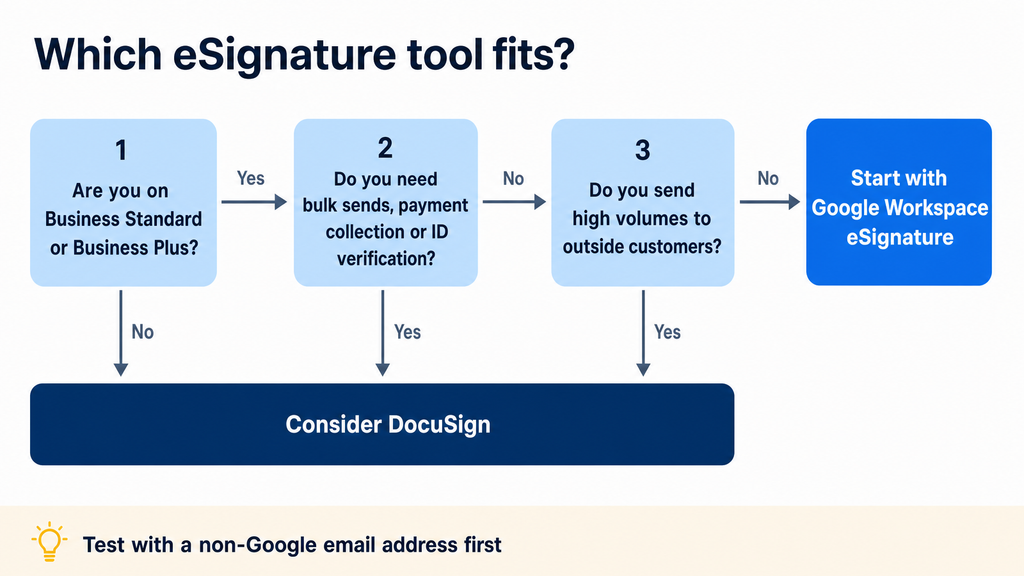
Выбирайте DocuSign, если:
- Вам нужны массовые рассылки или сбор платежей — DocuSign включает эти функции в тариф Business Pro
- Вам требуется дополнение DocuSign для верификации личности
- Вы отправляете большой объём соглашений внешним клиентам
- Ваши клиенты уже привыкли работать с DocuSign
Читайте также: Приложения Google Workspace Marketplace для малого бизнеса
Советы для более удобной работы с электронными подписями
Несколько простых привычек помогают запросам двигаться быстрее, а подписанные файлы легче находить. Используйте этот чек-лист перед следующей отправкой:
- Проверьте на адресе вне Google: Посмотрите, что видят внешние подписанты, прежде чем отправлять документы клиентам.
- Создавайте многоразовые шаблоны в Docs: Сохраняйте поля в мастер-документе для повторяющихся соглашений.
- Сначала проверьте допустимость документа: Ознакомьтесь с исключениями ESIGN, указанными выше, перед отправкой.
Полезный совет: Отправляйте из общей папки, к которой имеют доступ подписанты, чтобы итоговый PDF оказался там, где его ожидает ваша команда.
Заключение
Первый запрос в Docs выполняется за пять шагов, поэтому потренируйтесь, прежде чем от этого будет зависеть клиентский договор. Отправьте тестовый запрос коллеге на этой неделе и проверьте подписанный PDF и его журнал аудита.
Bluehost предлагает тарифы Business Standard и Business Plus вместе с вашим доменом, так что почта, Docs и запросы подписей находятся в одном аккаунте. Начните работу с Bluehost Google Workspace, чтобы отправить свой первый запрос подписи.
Часто задаваемые вопросы
Да, тарифы Business Standard и Business Plus от Bluehost включают эту функцию, поскольку Google относит эти редакции к допустимым. Функция включена по умолчанию, поэтому вы можете запрашивать подписи, если администратор её не отключил. Если сейчас у вас Business Starter, вы можете перейти на Business Standard, чтобы попасть в список допустимых редакций Google.
<a href=”https://workspaceupdates.googleblog.com/2023/12/esignature-generally-available-workspace-individual-subscribers.html” rel=”noopener noreferrer” target=”_blank”>Примечания к выпуску Google за декабрь 2023 года</a> описывают запрос электронных подписей у пользователей без Gmail. Документация Google не раскрывает весь процесс, поэтому сначала отправьте тестовый запрос на адрес вне Google, который вы контролируете. Затем убедитесь, что подписанная копия дошла до этого почтового ящика, прежде чем отправлять клиентам.
Да, Google утверждает, что подписывать можно с мобильного устройства, тогда как отправка запроса описана как задача для компьютера. Если ваши клиенты часто подписывают документы с телефонов, сначала отправьте тестовый запрос на собственный телефон. Убедитесь, что каждое поле работает, прежде чем полагаться на эту функцию для клиентских договоров.
Нет, бесплатные личные аккаунты Gmail не входят в список планов, поддерживающих eSignature от Google. Индивидуальные предприниматели могут рассмотреть Workspace Individual, который Google указывает как подходящий. Для команды Business Standard — самый недорогой тариф Business в списке Google, и он добавляет корпоративную почту на домене [yourbusiness].com.
Нет, PDF остаётся заблокированным, пока запрос активен. Чтобы внести изменения, отмените запрос через меню PDF, отредактируйте исходный документ Doc и отправьте новый запрос. Удалите отменённую копию PDF, если она вам не нужна, чтобы команда позже не путала версии.
Нет, Google не указывает плату за подпись или за конверт. На странице eSignature, ссылка на которую есть в разделе с юридической информацией, сказано, что функция доступна бесплатно на подходящих тарифах, поэтому ваши расходы ограничиваются подпиской на Workspace. Если объём вырастет, проверьте справочный центр Google на предмет ограничений на количество запросов для вашего тарифа.
Запись «Google Workspace eSignature: How to Request Signatures in Google Docs» впервые появилась в блоге Bluehost.