Основные моменты
- Узнайте, как слияние рассылок Gmail отправляет каждому адресату из вашего списка отдельное персонализированное письмо.
- Проверьте, какие тарифы Google Workspace входят в список доступных на странице Google, прежде чем готовить контакты.
- Изучите возможности старших тарифов: брендированные шаблоны, напоминания о бронировании и Gemini в Таблицах при каждой отправке.
- Сравните встроенную функцию с двумя дополнениями по стоимости, суточным лимитам, планированию и персонализации темы письма.
- Узнайте, как Google Workspace Business Standard и Business Plus от Bluehost добавляют рабочие процессы к вашим рассылкам.
Вручную отправлять одно и то же сообщение десяткам клиентов по одному — долго, а групповая рассылка показывает каждому получателю весь список адресов. Слияние рассылок в Gmail решает обе проблемы.
Слияние рассылок Gmail отправляет отдельную персонализированную копию одного письма каждому человеку из вашего списка. Вы нажимаете «Использовать слияние рассылок» в окне создания письма, добавляете получателей из Контактов Google или таблицы Google Таблиц и вставляете теги вроде @firstname. Google указывает эту функцию в тарифах Business Standard, Business Plus и других подходящих планах Google Workspace.
В этом руководстве описано, как проверить свой тариф, подготовить список и отправить рассылку за шесть шагов. Вы также узнаете об ограничениях, вариантах дополнений и защите от спама, а также о рабочих процессах, которые добавляют старшие тарифы при слиянии рассылок.
Что такое слияние рассылок Gmail и как оно работает?
Слияние рассылок Gmail — это встроенная функция, которая заменяет теги слияния данными каждого получателя и отправляет каждому уникальную копию. Получатели не видят адреса друг друга, поскольку каждая копия уходит как отдельное письмо.
Допустим, вы управляете рестораном и пишете: «Здравствуйте, @firstname, ваш столик на пятницу подтверждён». Копия Марии будет содержать «Здравствуйте, Мария», а Джеймс получит свой вариант. Эта функция заменила прежний режим массовой отправки Gmail.
Дополнения, такие как Yet Another Mail Merge (YAMM) и Mailmeteor, работают через Google Таблицы или расширение Gmail. Их разработчики утверждают, что добавляют такие опции, как планирование отправки.
Какие тарифы Google Workspace включают слияние рассылок Gmail?
На справочной странице Google о слиянии рассылок в список доступных включены Workspace Individual, Business Standard, Business Plus, Enterprise Standard, Enterprise Plus, Education Standard и Education Plus. Business Starter и бесплатные аккаунты @gmail.com в список Google не входят.
Bluehost предлагает три тарифа Google Workspace, и два из них присутствуют в списке Google.
Слияние рассылки в тарифах Google Workspace от Bluehost
Примечание: цены Bluehost проверены в октябре 2026 года и могут измениться. Ознакомьтесь с актуальными тарифами и стоимостью Bluehost.
Из трёх тарифов Business Standard — более доступный вариант в списке допустимых тарифов Google. Промо-цена действует на первый срок при годовой оплате, для максимум пяти пользователей.
Оформите Business Standard или Business Plus через Bluehost
Business Standard включает слияние рассылки и большинство связанных сценариев ниже, а Business Plus добавляет Google Vault, учёт посещаемости, больший общий объём хранилища и более крупные встречи.
При оформлении любого из тарифов через нас ваш домен, почта и аккаунт Google Workspace находятся в одном месте. Эти элементы настройки определяют адрес, который видят клиенты, и работу, которую вы ведёте.
- Адрес отправителя, совпадающий с доменом: Ваша рассылка отправляется с you@[yourbusiness].com, и вы можете воспользоваться нашим руководством по Gmail с собственным доменом.
- Автоматическая настройка DNS: Для доменов, зарегистрированных в Bluehost, автоматически настраивается система доменных имён (DNS) для Google Workspace.
- Единая панель управления: Вы управляете доменом, почтой и аккаунтом Google Workspace из своего аккаунта Bluehost.
После выбора тарифа узнайте, как настроить Google Workspace.
Как подготовить список контактов в Google Таблицах
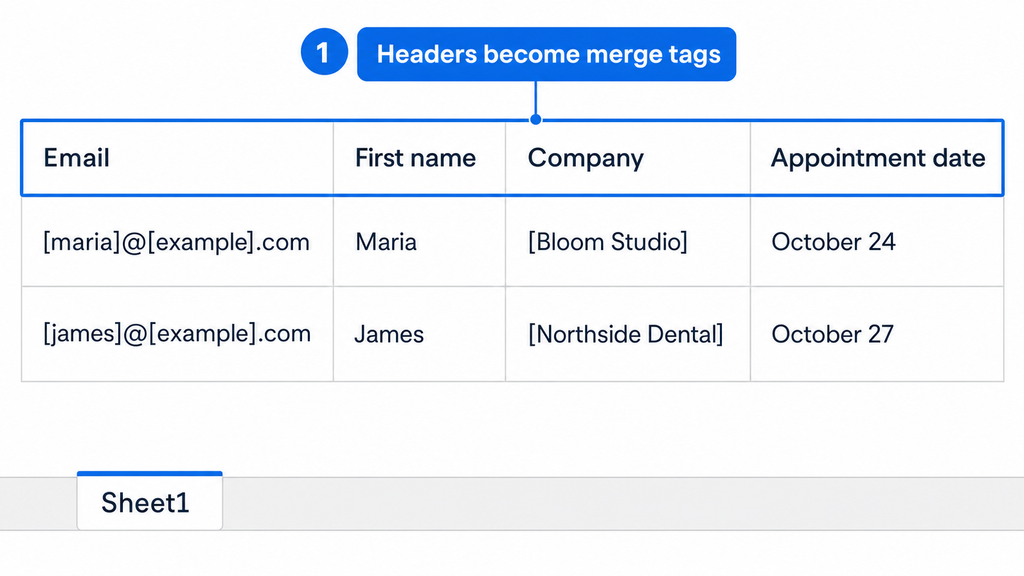
Разместите по одному человеку в строке на первой вкладке таблицы Google Таблиц с понятными заголовками столбцов, например «Email» и «Имя». Каждый заголовок становится тегом слияния, который можно вставить в сообщение. Эти правила форматирования от Google помогут избежать сломанных тегов и недопустимых адресов.
- Только первая вкладка: Gmail читает данные контактов только с первой вкладки вашей таблицы.
- Только текст: Контактная информация в таблице может содержать только текст.
- Простые заголовки: Заголовки со специальными символами отображаются по позиции столбца, например @A, а не по имени.
- Допустимые адреса: Gmail считает адреса электронной почты со специальными символами недопустимыми.
- Заполненные ячейки: Пустая ячейка в столбце с тегом вызывает ошибку, поэтому заполните пробел или предусмотрите значение по умолчанию.
Этот образец таблицы подходит для напоминаний о встречах, и вы можете переименовать столбцы.
Образец таблицы контактов для напоминаний о встречах
Если у вас небольшие группы, вместо этого можно задействовать метку Google Контактов, как показано на шаге 2.
Совет: Оставляйте в списке только тех, кто дал согласие на получение ваших писем. Рассылка по базе с подтверждённой подпиской помогает снизить количество жалоб на спам.
Как выполнить слияние писем в Gmail
Эти шаги основаны на официальной пошаговой инструкции Google для Gmail на компьютере, поэтому заранее подготовьте таблицу или метку с контактами.
1. Откройте новое письмо и включите слияние
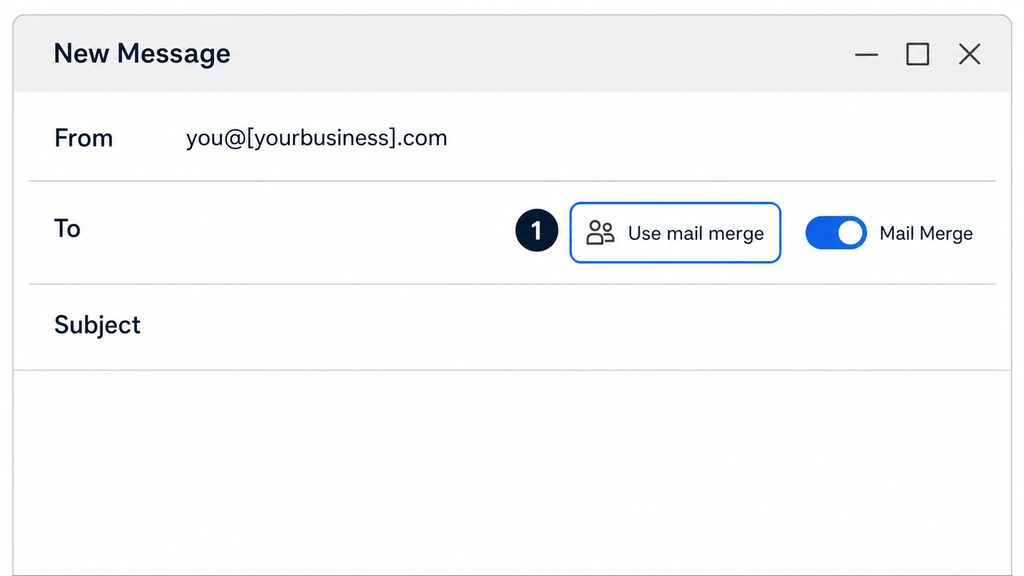
В Gmail на компьютере нажмите «Написать» или откройте существующий черновик. Справа от строки «Кому» нажмите «Использовать слияние писем», затем включите «Слияние писем».
2. Добавьте получателей
Список адресатов можно импортировать из таблицы или ввести вручную. Выберите способ, который соответствует тому, как вы храните свои контакты.
- Из таблицы: Нажмите «Добавить из таблицы», выберите нужный файл и нажмите «Вставить». Укажите столбцы с адресом электронной почты и именем, затем нажмите «Готово».
- Из контактов: Введите имена или метку из Google Контактов в поле «Кому».
3. Составьте сообщение и вставьте теги слияния
Введите символ @ в теле письма, чтобы увидеть доступные теги, включая @firstname, @lastname, @fullname и @email. Заголовки столбцов вашей таблицы также отображаются в этом списке, а нажатие Enter вставляет выбранный тег.
Здравствуйте, @firstname! Напоминаем, что ваша встреча с нами назначена на @Appointment date. Если вам нужно перенести время, ответьте на это письмо.
Теги слияния не работают в темах писем и тексте ссылок, поэтому формулируйте тему так, чтобы она подходила всем получателям.
4. Задайте значения по умолчанию для отсутствующих данных
Gmail выдаёт ошибку, если для получателя нет подходящих данных для тега. Вы можете указать значение по умолчанию, например «Привет, друг», или исправить строку в таблице либо в Контактах.
5. Отправьте тестовое письмо, затем запустите рассылку
Сначала отправьте объединённое письмо себе, чтобы проверить форматирование, интервалы и расположение тегов. Если тест выглядит корректно, отправляйте всему списку. Google автоматически добавляет уникальную ссылку для отписки внизу каждого письма.
6. Отслеживайте ответы и отправленные сообщения
Ответы приходят в отдельных цепочках, поэтому вы можете отвечать каждому адресату лично. В папке «Отправленные» на объединённых письмах отображается баннер «Отправлено с помощью слияния почты», а Gmail уведомляет вас, когда кто-то отписывается или подписывается снова.
Бизнес-процессы, основанные на слиянии почты в Business Standard и Business Plus
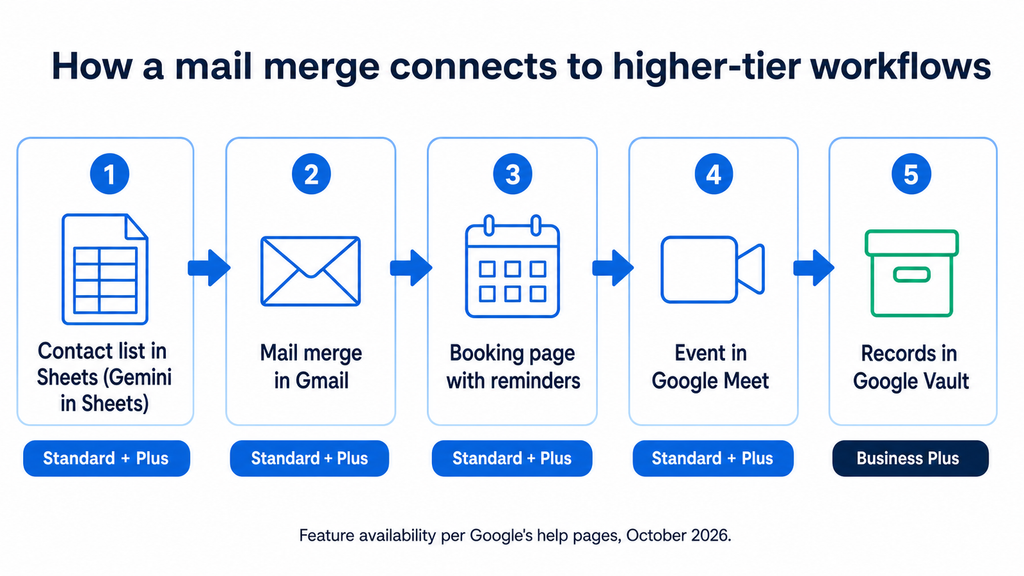
Business Standard и Business Plus добавляют инструменты, дополняющие рассылку, такие как брендированные макеты, страницы бронирования и Gemini в Sheets. Business Plus также добавляет инструменты учёта и контроля посещаемости.
Эта таблица основана на нескольких справочных страницах Google, а также на сравнении тарифов Workspace от Google и показывает, чем отличается каждый процесс в зависимости от тарифа по состоянию на октябрь 2026 года.
Процессы слияния почты по тарифам Google Workspace
Источники: справочные страницы Google о слиянии почты, макетах Gmail, страницах бронирования Календаря, отслеживании посещаемости Meet и Google Vault, а также сравнение тарифов Workspace от Google по состоянию на октябрь 2026 года.
Business Standard покрывает основные процессы кампаний, описанные здесь. Business Plus подходит командам, которым также нужны Vault, отслеживание посещаемости или встречи на 500 человек.
Отправляйте брендированные объявления с помощью макетов Gmail
Брендированные макеты Gmail позволяют сохранить дизайн с вашим логотипом, цветами, шрифтами и данными подвала. Google указывает Business Standard и Business Plus среди редакций, в которых можно создавать такие макеты.
Макет подходит для брендированного объявления или информационного бюллетеня. Справочная страница Google о слиянии почты ссылается на макеты как на связанный ресурс, поэтому проверьте, как они работают вместе, прежде чем планировать оба инструмента.
Сочетайте напоминания о встречах со страницами бронирования Календаря
Слияние может предложить каждому клиенту выбрать время, а страница бронирования берёт на себя последующее планирование. Вставьте ссылку на страницу бронирования в тело сообщения.
В тарифах Business Standard и Business Plus страницы бронирования Google Календаря умеют отправлять автоматические напоминания по электронной почте, принимать платежи и поддерживать несколько расписаний. По данным Google, Business Starter позволяет создать только одну страницу бронирования. Сравнение тарифов Google и справочная страница Календаря описывают возможности бронирования в Starter по-разному, поэтому если у вас Starter, проверьте настройки своего аккаунта.
Проводите мероприятия, о которых сообщаете в приглашениях, в Google Meet
Если ваша рассылка приглашает клиентов на мастер-класс или информационную встречу, провести её можно в Google Meet. Google указывает, что в Business Standard доступны встречи до 150 участников с записью, а в Business Plus — до 500.
Среди редакций Business отслеживание посещаемости в Meet Google указывает только для Business Plus. Понимание того, кто подключился, помогает спланировать дальнейшую работу с рассылкой.
Проверяйте контактные данные с помощью Gemini в Таблицах
В сравнении Google Gemini в Таблицах указан для Business Standard и Business Plus, но не для Business Starter. По словам Google, он помогает быстрее визуализировать данные и находить закономерности — например, при проверке списка перед отправкой. Проверяйте результаты самостоятельно перед отправкой, поскольку именно ваша таблица определяет, что увидит каждый получатель.
Оставляйте запас места для вложений и записей
Поскольку Gmail копирует вложения для каждого получателя, при рассылках с большим количеством вложений объём хранилища имеет значение. Хранилище распределяется на каждого пользователя в организации: 30 ГБ в Business Starter, 2 ТБ в Business Standard и 5 ТБ в Business Plus.
Business Plus также включает Google Vault, который позволяет хранить, удерживать, искать и экспортировать сообщения Gmail. Vault сохраняет данные только после настройки правил хранения, а справочная страница Google по Vault указывает, что Vault не является архивом данных. Этот обзор не является юридической консультацией или рекомендацией по соответствию требованиям, поэтому уточняйте свои обязанности по ведению документации у квалифицированного специалиста.
Ограничения рассылки Gmail, которые стоит проверить перед отправкой
У рассылки Gmail есть суточный лимит и ряд правил совместимости, которые влияют на планирование отправки. Страница справки Google для администраторов о лимитах отправки Gmail в Google Workspace была обновлена 9 октября 2026 года. В ней указано, что лимиты рассчитываются за скользящие 24 часа и могут меняться без уведомления.
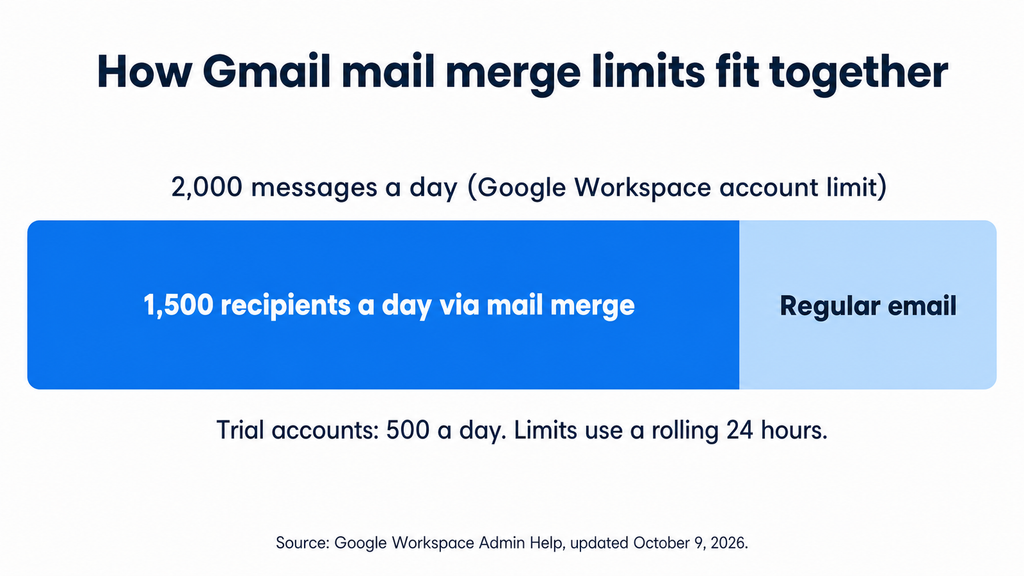
- Дневной лимит: Через слияние рассылок можно отправлять сообщения максимум 1 500 получателям в день, при этом общий лимит аккаунта Google Workspace составляет 2 000 писем в сутки.
- Пробные аккаунты: Для тестовых аккаунтов Google Workspace действует пониженное ограничение — 500 сообщений в день.
- Копия (Cc) и скрытая копия (Bcc): При слиянии допускается только один такой получатель, а при использовании таблицы — ни одного. Все они учитываются в лимите.
- Несовместимые режимы: Отложенная отправка, конфиденциальный режим и режим обычного текста не работают со слиянием рассылок, как и ответы или пересылка.
- Теги только в теле письма: Теги слияния не работают в теме письма или тексте ссылок.
- Вложения: Gmail создаёт копию вложения для каждого получателя, что расходует хранилище. Файл размером 10 МБ, отправленный 500 получателям, в сумме занимает около 5 ГБ.
- Адрес отправки: Отправлять слияние с дополнительного домена или псевдонима нельзя.
- Отписки: Отписавшиеся люди исключаются из ваших будущих рассылок. Google не предоставляет полный список отписавшихся получателей.
Если вам нужна отложенная отправка, персонализация темы письма или более 1 500 получателей в день, обратите внимание на надстройку или специализированную платформу для рассылок — обе описаны ниже.
Встроенное слияние рассылок Gmail против надстроек: что выбрать?
Встроенный инструмент подходит для простых объявлений, приглашений и напоминаний на подходящем тарифе. Надстройка имеет смысл, когда нужны отложенная отправка, теги в теме письма, отслеживание или поддержка личного аккаунта Gmail.
В таблице к каждому варианту применены одни и те же четыре критерия на основе страниц с ценами каждого поставщика.
Встроенное слияние рассылок Gmail против YAMM против Mailmeteor
Цены указаны по состоянию на октябрь 2026 года. Чтобы узнать актуальные цены и возможности каждого инструмента, посетите сайт поставщика напрямую.
Встроенный инструмент не добавляет затрат на подходящем тарифе и соответствует дневному лимиту YAMM Pro для Workspace. Надстройки предлагают небольшой бесплатный уровень или подписку в обмен на отложенную отправку и теги в теме письма.
Согласно странице с ценами YAMM, его тарифы включают отложенную отправку, отслеживание открытий и переходов, персонализированные темы писем и персонализированные вложения. Тарифы Mailmeteor указывают отложенную отправку, вложения и отслеживание на бесплатном тарифе, а компания заявляет о возможности персонализировать темы писем.
Выбирайте встроенное слияние рассылок Gmail, если:
- Подходящий тариф: Вы используете Business Standard, Business Plus или другой тариф, который Google указывает для рассылок со слиянием.
- Умеренный объём: Вы отправляете анонсы, приглашения или напоминания менее чем 1 500 получателям в день.
- Меньше разрешений: Вы предпочитаете не предоставлять дополнительные разрешения приложениям для своей учётной записи Gmail.
- Персонализация текста: Персональные приветствия и детали в теле сообщения покрывают ваши потребности.
Выберите надстройку, если:
- Отложенная отправка: Вы хотите, чтобы рассылка уходила в заданную дату и время.
- Персонализированные темы писем: Вы хотите использовать теги слияния в строке темы.
- Отслеживание: Вы хотите отслеживать открытия и переходы по ссылкам в своих отправлениях.
- Другой тип учётной записи: Вы используете личный аккаунт Gmail или тариф, которого нет в списке Google.
Если вы умеете работать со скриптами, бесплатный пример рассылки со слиянием в Google Apps Script заполняет шаблон черновика Gmail данными из Google Таблиц. Для этого потребуется авторизовать скрипт, может понадобиться одобрение администратора в аккаунтах Workspace, а также действуют квоты Google.
Как не попасть в спам при рассылке со слиянием
Такая рассылка проходит те же проверки, что и другие письма, отправляемые на почтовые ящики Gmail. Рекомендации Google для отправителей электронной почты устанавливают базовые правила для всех, кто отправляет письма на личные аккаунты Gmail.
- Аутентифицируйте свой домен: Google требует от всех отправителей на аккаунты Gmail настроить Sender Policy Framework (SPF) или DomainKeys Identified Mail (DKIM).
- Учитывайте больший объём: Отправителям 5 000 и более сообщений в день также нужны Domain-based Message Authentication, Reporting and Conformance (DMARC) и отписка в один клик.
- Следите за уровнем спама: Google просит, чтобы доля жалоб на спам была ниже 0,3%, а лучше — менее 0,10%. Одна жалоба при отправке 500 получателям равна 0,2%.
- Пишите тем, кто дал согласие: Отправляйте письма только контактам, которые согласились получать от вас информацию, и не используйте купленные списки.
- Пишите как человек: Используйте понятную тему, конкретную причину обращения и простой тон без срочности капсом.
- Начинайте с малого: Если ваша учётная запись или домен новые, сначала отправляйте небольшими партиями и следите за ответами и возвратами.
Если эти записи аутентификации вам незнакомы, изучите, как работают SPF, DKIM и DMARC, прежде чем запускать массовую рассылку.
Ссылка для отписки в Google помогает, но законодательство США добавляет обязанности, которые остаются на вас. Федеральная торговая комиссия (FTC) указывает, что закон CAN-SPAM распространяется на все коммерческие электронные письма, включая сообщения между компаниями.
Руководство FTC по соблюдению CAN-SPAM гласит, что ваши сообщения должны содержать действительный физический почтовый адрес. Также необходимо выполнять запросы на отказ от рассылки в течение 10 рабочих дней. Это резюме не является юридической консультацией, поэтому уточните свою ситуацию у юриста.
Подробнее о правилах объёма рассылки — в нашем руководстве по требованиям Gmail для массовых отправителей.
Почему ваша рассылка в Gmail не работает
Проблемы с рассылкой часто связаны с вашим тарифом, таблицей или дневным лимитом. Сопоставьте увиденное с решениями ниже.
- Кнопка «Использовать слияние почты» отсутствует: Убедитесь, что ваш тариф входит в список Google и что вы используете Gmail на компьютере.
- Кнопка отсутствует на подходящем тарифе: Попросите администратора проверить настройку слияния почты в консоли администратора — по умолчанию она включена.
- Внешние получатели заблокированы: Опция «Разрешить внешних получателей» по умолчанию отключена для редакций Enterprise и Education и включена для остальных редакций.
- Неверные или отсутствующие данные тегов: Убедитесь, что данные находятся на первой вкладке, заголовки используют только буквы или цифры, а ячейки содержат только текст.
- Ошибка отсутствующих данных: Добавьте значение по умолчанию в сообщение или заполните пустую ячейку в таблице.
- Отправка прерывается на середине: Возможно, вы достигли дневного лимита, который сбрасывается в течение скользящих 24 часов.
- Письма попадают в спам: Проверьте аутентификацию и качество списка, затем прочитайте, почему письма попадают в спам, чтобы узнать о других решениях.
Когда стоит выйти за рамки слияния почты Gmail
Слияние почты Gmail подходит для разовых объявлений, приглашений и напоминаний. Специализированная платформа для рассылок имеет смысл, когда ваша отправка становится регулярной программой.
- Регулярные рассылки: Вы отправляете письма растущей базе подписчиков по заранее установленному графику.
- Автоматические цепочки: Вам нужно, чтобы приветственные или последующие письма уходили в зависимости от действий подписчиков.
- Сегментация и отчётность: Вам необходимо разделять список по интересам и отслеживать результаты с течением времени.
- Повышенный объём: Ваши отправки регулярно превышают дневной лимит в 1 500 получателей.
Если применимы два или более из этих пунктов, создайте email-рассылку с помощью инструмента, предназначенного для этого. Слияние рассылок по-прежнему подходит для персональных обращений.
Заключительные мысли
Перед первым слиянием рассылок в Gmail убедитесь, что ваш тариф входит в список Google, затем подготовьте чистую таблицу и проведите небольшой тест. Такой порядок позволит выявить проблемы с тарифом и форматированием до того, как их увидят ваши клиенты.
Если ваши рассылки ведут к бронированиям, мероприятиям или записям, которые нужно сохранять, выберите тариф, соответствующий этим рабочим процессам. Выберите Google Workspace Business Standard или Business Plus от Bluehost и запустите следующую кампанию со своего собственного домена.
Часто задаваемые вопросы
Нет, список допустимых тарифов Google охватывает такие планы Google Workspace, как Workspace Individual и Business Standard, а бесплатные аккаунты @gmail.com в него не входят. YAMM сообщает, что его бесплатный план работает с адресами @gmail.com для до 20 получателей в день. Сравните <a href=”https://www.bluehost.com/blog/googleworkspace-vs-gmail/”>бесплатный Gmail и Workspace</a>, чтобы узнать, что ещё меняется.
Создайте метку в Google Контактах, добавьте нужных людей, затем введите название метки в строке «Кому». При включённом слиянии рассылок Gmail отправляет каждому контакту отдельную копию. Для больших списков или дополнительных полей слияния используйте таблицу Google Sheets.
Да, вы можете прикрепить файл к слиянию, и Gmail создаёт копию для каждого получателя, что расходует ваше хранилище. Для больших файлов ссылка на Google Диск делает сообщение легче. Встроенный инструмент отправляет одно и то же вложение каждому получателю, тогда как YAMM сообщает, что его планы поддерживают персонализированные вложения.
Нет, Google указывает, что отложенная отправка несовместима со встроенным слиянием рассылок, поэтому сообщение уходит при нажатии «Отправить». YAMM и Mailmeteor сообщают, что их инструменты поддерживают отложенную отправку, в том числе на бесплатных планах. Вы также можете подготовить черновик заранее и отправить его, когда будете готовы.
Нет, Bcc рассылает одно и то же письмо всем получателям и скрывает их адреса друг от друга. Слияние рассылок отправляет каждому отдельную копию с персональными данными, например именем или датой встречи. Кроме того, каждый ответ приходит в отдельной цепочке, что упрощает отслеживание переписки.
Статья «Как использовать слияние рассылок в Gmail для деловой переписки» впервые опубликована в блоге Bluehost.