Главное
- Разберитесь, что Gemini запоминает из ваших чатов и какие настройки определяют объём сохраняемой информации.
- Узнайте точную последовательность действий для включения или отключения памяти и проверки того, что именно использовал Gemini.
- Поймите, как долго Google хранит ваши чаты и что означает проверка человеком для ваших данных.
- Выбирайте временный чат для клиентских данных, разовых вопросов и тестирования запросов, которые нужно держать отдельно.
- Изучите два способа переноса контекста между Gemini, ChatGPT, Claude и другими помощниками, которыми вы пользуетесь.
Если вы снова и снова объясняете Gemini особенности своего бизнеса, стиль общения и проекты — или вас удивляет то, что он помнит, — решение кроется в настройках. Функция памяти Google Gemini позволяет Gemini учиться на ваших прошлых чатах, чтобы персонализировать ответы. Вы управляете ею в разделе Personal Intelligence, отдельно от Instructions for Gemini и Keep Activity.
Именно эти пересекающиеся названия и вызывают больше всего путаницы. Это руководство сводит каждую настройку в одно место, с путями по меню по состоянию на октябрь 2026 года.
Вы также получите инструкции по включению и отключению памяти, узнаете, как долго Google хранит ваши чаты, и сравните память с ChatGPT. В последних разделах речь пойдёт о переносе контекста между инструментами искусственного интеллекта (ИИ) и практических привычках для бизнеса.
Что такое функция памяти Google Gemini?
Функция памяти Google Gemini позволяет Gemini использовать сведения из ваших предыдущих чатов — например, предпочтения, проекты и факты, которыми вы делились, — чтобы адаптировать новые ответы. Вам не нужно каждый раз повторять этот контекст. Так что да, у Gemini есть память между чатами, если функция Memory включена в настройках Personal Intelligence.
Согласно справочной странице Google о памяти, Gemini может учиться на ваших чатах, чтобы лучше понимать вас и ваш мир. Google также отмечает, что Gemini «может не всегда всё понимать правильно», поэтому стоит проверять, на что именно он опирается.
В марте 2026 года Google переименовал прошлые чаты в память и добавил возможность импорта памяти из других ИИ-приложений. В более старых статьях эти настройки всё ещё могут называться «Personal context» — прежним обозначением.
Допустим, вы владеете пекарней и на прошлой неделе упомянули своё оптовое меню. При включённой памяти новый черновик письма с ценами сможет сослаться на это меню без повторной вставки.
Настройки Gemini, определяющие, что он запоминает
Функция памяти Google Gemini включает пять параметров с похожими названиями. В этой таблице показано, за что отвечает каждый из них и где его найти по состоянию на октябрь 2026 года.
Память зависит от параметра «Сохранять активность», поэтому его отключение также отключает и память. С инструкциями для Gemini всё иначе: вы сами добавляете, редактируете или удаляете их, и Google утверждает, что они сохраняются до тех пор, пока вы их не удалите.
Также можно подключать приложения Google с помощью Personal Intelligence — опциональной функции, которая внедряется постепенно. Она недоступна в Европейской экономической зоне (ЕЭЗ), Нигерии, Швейцарии и Великобритании (UK). Аккаунты Workspace для бизнеса, предприятий и образования тоже не могут её использовать.
Кто может пользоваться памятью Gemini?

Функция памяти Gemini доступна, если вам исполнилось 18 лет, вы используете личный аккаунт Google и у вас включено сохранение активности. Если вы не видите нужную настройку, прежде чем решить, что она отсутствует, проверьте перечисленные ниже условия.
- Возраст: вам должно быть не меньше 18 лет.
- Аккаунт: для работы памяти требуется личный аккаунт Google, и, как указано на справочной странице Google, она недоступна для рабочих, учебных и контролируемых аккаунтов. При использовании Gemini с рабочей или учебной учётной записью сохранение активности регулируется администратором Workspace.
- Настройка активности: сохранение активности должно быть включено. По умолчанию оно активно для пользователей старше 18 лет.
- Где работает: функция доступна в мобильном приложении Gemini, на gemini.google.com, в Gemini для Chrome там, где это поддерживается, а также в Gemini на умных часах.
- Где не работает: она недоступна в Gems и чатах Live. При этом обычный текстовый чат всё равно может ссылаться на прошлую беседу в Live.
На справочной странице Google перечислены эти требования, и платный тариф там не упоминается. Функции могут внедряться постепенно, поэтому проверьте «Персональный интеллект» в собственных настройках, чтобы убедиться в том, что доступно именно вам.
Как включить или отключить память Gemini
Включить или отключить память Gemini можно через «Персональный интеллект» в веб-версии или в мобильном приложении. Названия настроек могут меняться во время поэтапного развёртывания, поэтому приведённые ниже пути соответствуют справочным страницам Google по состоянию на октябрь 2026 года.
1. В веб-версии
В браузере переключатель находится в разделе «Настройки и справка». На справочной странице Google указаны три коротких шага:
- Откройте gemini.google.com и войдите в свой личный аккаунт Google.
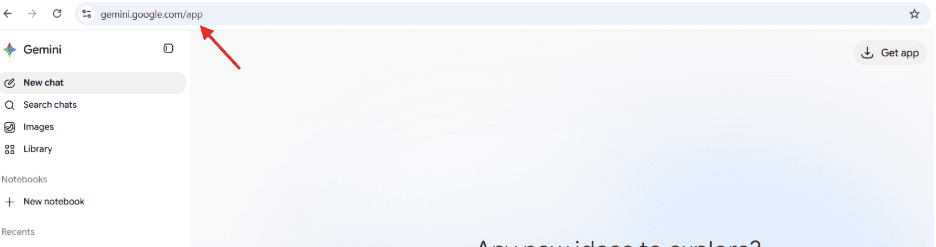
- Откройте раздел «Настройки и справка», затем выберите «Персональный интеллект».
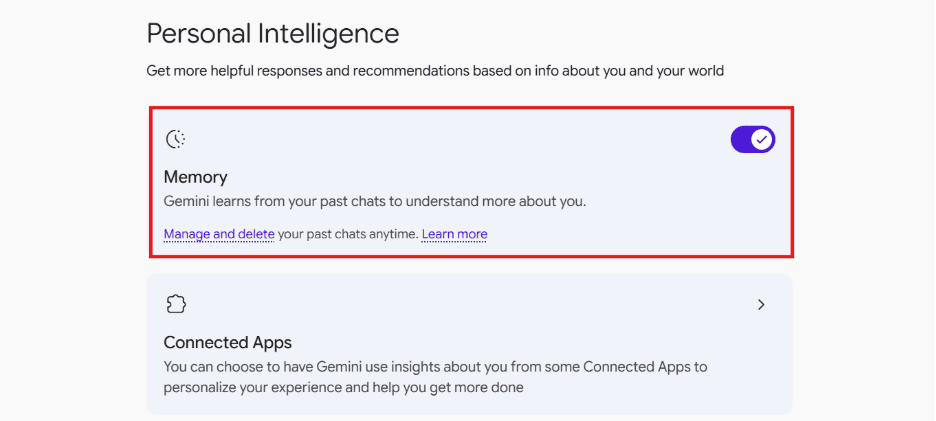
- Turn Memory on or off.
2. В мобильном приложении Gemini
В приложении нужный путь лежит через меню и ваш профиль.
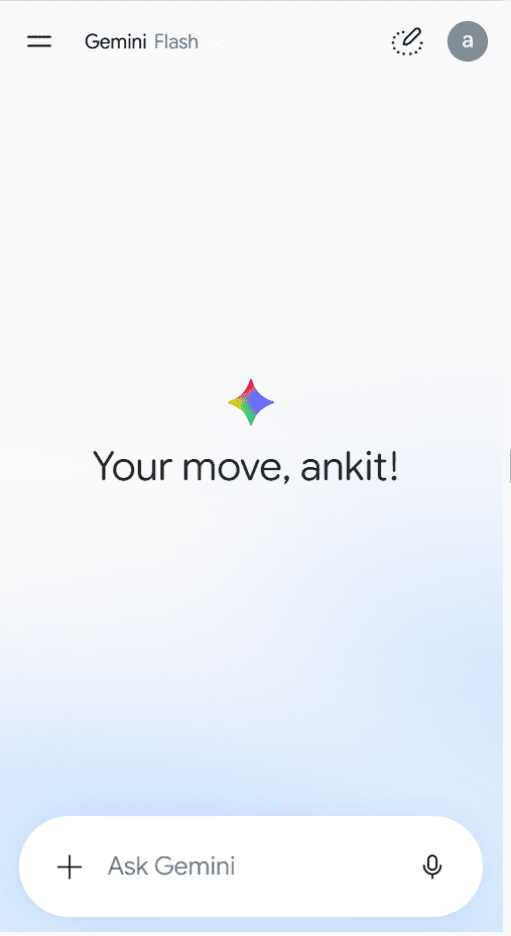
- Запустите приложение Gemini.
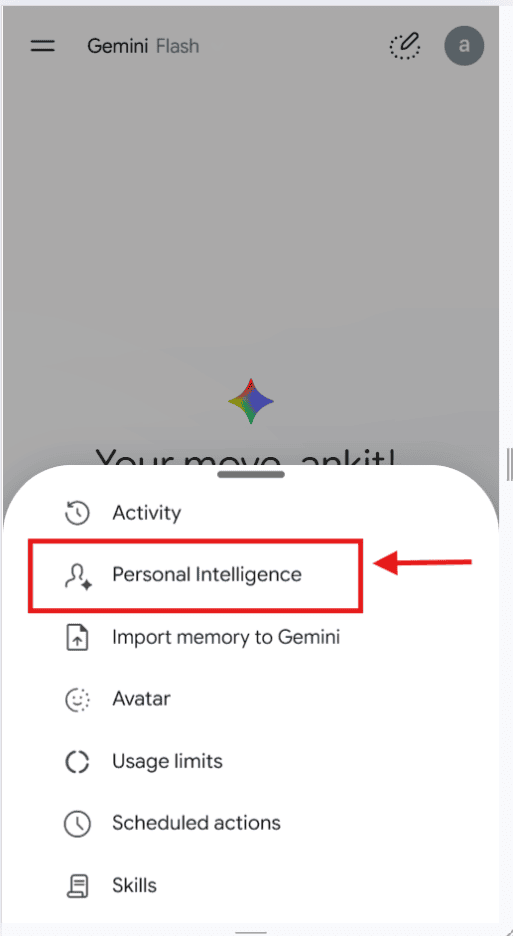
- Нажмите на меню, затем на изображение профиля или инициалы, после чего выберите «Персональный интеллект».
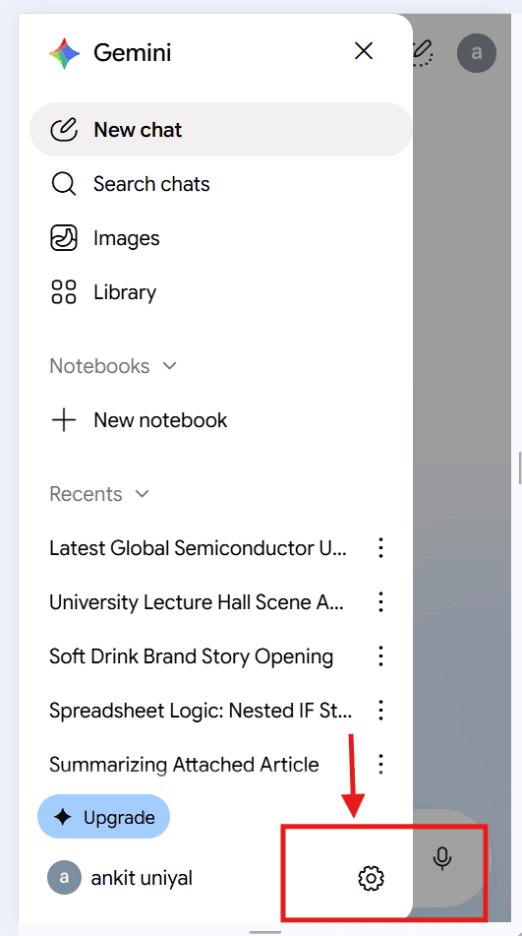
- Нажмите на раздел «Персональный интеллект»
4. Turn Memory on or off.
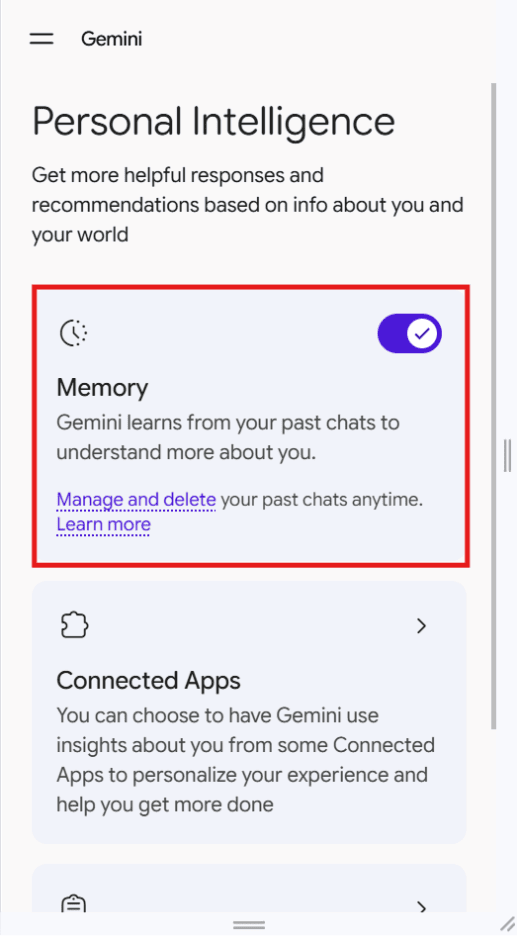
3. Проверка работоспособности
После включения памяти протестируйте её в новом чате. Спросите у Gemini: «Ты использовал какую-либо информацию из прошлых чатов?» Его ответ покажет, повлияли ли предыдущие беседы на этот ответ.
Совет: Чтобы провести один чат без персонализации, откройте раздел «Инструменты» и отключите «Персональный интеллект» для этого чата. В новых чатах функция снова включится по умолчанию, и этот чат всё равно сохранится в вашей истории.
Как исправить или удалить то, что помнит Gemini
Управлять тем, что запоминает Gemini, можно тремя способами: исправить информацию прямо в чате, удалить чаты, содержащие нужную деталь, или отредактировать свои инструкции. Справочная страница Google не описывает единого списка всего, что Gemini успел запомнить, поэтому именно эти шаги помогут поддерживать точность данных.
1. Исправьте деталь прямо в чате
Самый быстрый способ — сообщить Gemini верную информацию, пока память включена. Например, напишите: «Я перевёл свой магазин в Остин, используй этот адрес в дальнейшем».
2. Удалите чаты, содержащие эту информацию
Чтобы убрать какую-либо деталь, удалите все чаты, где она встречается, из раздела «Активность приложений Gemini» по адресу myactivity.google.com/product/gemini. Может пройти небольшое время, прежде чем Gemini перестанет использовать удалённый чат. Если информация поступила из подключённого приложения, удалите эти чаты и отключите само приложение.
3. Отредактируйте или удалите свои инструкции для Gemini
Ваши сохранённые инструкции находятся по адресу gemini.google.com/saved-info, где можно отредактировать или удалить каждую запись либо полностью отключить инструкции. Google предупреждает, что просьбы к Gemini забыть или избегать определённых тем «не всегда работают идеально». Удаление самой инструкции — более надёжное решение.
Как долго Google хранит ваши чаты с Gemini
Согласно Центру конфиденциальности приложений Gemini, по умолчанию ваша активность автоматически удаляется через 18 месяцев. Другие ситуации меняют этот срок, как показано в таблице.
Строка о проверке людьми заслуживает особого внимания, поскольку удаление активности не убирает эти чаты. При отключённом сохранении активности новые чаты хранятся 72 часа, и память также отключается.
Обучение подчиняется той же настройке. При включённом сохранении активности Google использует ваши данные для улучшения своих сервисов, включая обучение генеративных моделей ИИ. При отключённой настройке или в временных чатах будущие беседы не используются для обучения, если вы сами не отправите отзыв.
В любом случае, Google всё равно использует ваши чаты, чтобы отвечать вам и поддерживать безопасность своего сервиса. Вы можете изменить параметр «Сохранять активность» и срок автоудаления в разделе «Настройки и справка» > «Активность».
Когда лучше использовать временный чат
Используйте временный чат, когда вам нужна беседа, которую Gemini не будет персонализировать или сохранять для последующей персонализации. Google сообщает, что временный чат можно запустить кнопкой рядом с «Новый чат». Такие чаты не персонализируются и не сохраняются для будущей персонализации, а Privacy Hub Google указывает, что они не применяются для обучения моделей.
Выбирайте временный чат, если вы работаете над:
- Данными клиентов или заказчиков, которые вы предпочли бы не оставлять в памяти
- Разовым вопросом, не связанным с вашей обычной работой
- Тестированием промпта, которое вы хотите провести без учёта сохранённых предпочтений
Временные чаты работают в веб-версии и в мобильном приложении, но не в Gemini в Chrome или Messages. Gems и подключённые приложения, которым требуется «Сохранять активность», внутри них тоже не будут работать.
Google хранит временные чаты 72 часа. Относитесь к ним как к недолговечным, а не как к несохранённым.
Память Gemini против памяти ChatGPT
Gemini и ChatGPT оба могут учиться на прошлых чатах, поэтому полезнее сравнить, как каждый из них позволяет управлять памятью. В этой таблице сопоставлены задокументированные элементы управления со страниц справки Google и страницы справки OpenAI о памяти.
Лучший вариант зависит от того, где уже сосредоточена ваша работа. Gemini может опираться на подключённые приложения Google, тогда как ChatGPT разделяет сохранённые воспоминания и историю чатов.
OpenAI отмечает, что элементы управления ChatGPT различаются в зависимости от тарифа, региона и платформы. Если вы используете ChatGPT для работы с клиентами, изучите, насколько приватным на самом деле является ChatGPT, прежде чем включать историю чатов.
о различиях помимо памяти смотрите полное сравнение Gemini и ChatGPT.
Переносите контекст между Gemini и другими ИИ-инструментами
Каждый ассистент помнит только свои собственные чаты, поэтому при использовании нескольких из них память разделяется. Это распространённая ситуация, поскольку многие компании сочетают ИИ-инструменты, на которые команды полагаются для письма, исследований и анализа.
1. Перенос памяти из ChatGPT или Claude в Gemini
Google позволяет импортировать память в Gemini из других ИИ-приложений с помощью скопированного промпта. Процесс состоит из трёх шагов.
- В Gemini перейдите в «Настройки и справка» > «Импорт памяти в Gemini».
- Скопируйте промпт Google в другое приложение с ИИ, например ChatGPT или Claude.
- Вставьте ответ этого приложения обратно в Gemini и нажмите «Добавить в память».
Полная история чата — это отдельная опция, которая принимает .zip-файлы размером до 5 ГБ каждый, с возможностью загрузки до 5 файлов в день. Обработка может занять до суток.
Импорт недоступен в ЕЭЗ, Швейцарии и Великобритании. Рабочие аккаунты и аккаунты пользователей младше 18 лет также не могут его использовать. Google обращается с импортированными данными как с обычной активностью, в том числе для обучения ИИ-моделей.
2. Перенесите контекст Gemini в многомодельное рабочее пространство
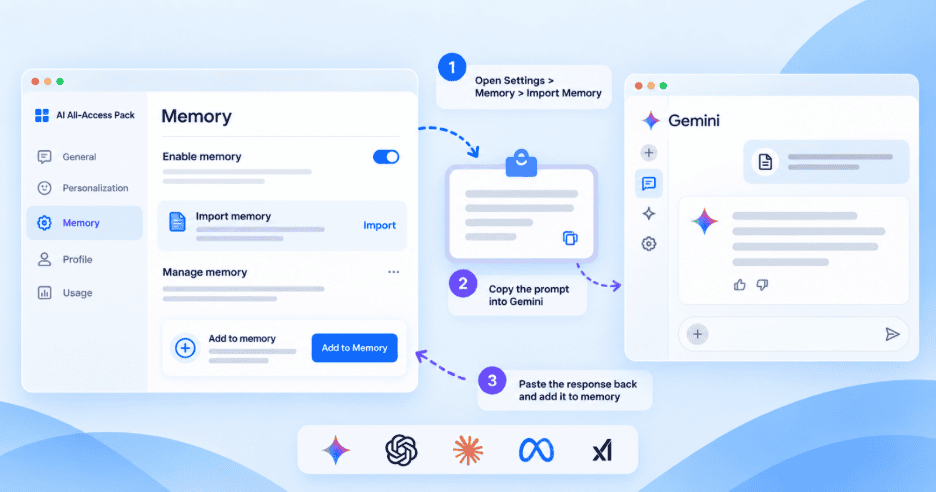
Если вы переключаетесь между моделями для разных задач, есть ещё один вариант. Bluehost AI All-Access Pack объединяет ChatGPT, Claude, Gemini и Grok в одной панели управления, как показано в руководстве по Chat Memory и Import Memory. Функция Chat Memory запоминает прошлые беседы между ИИ-моделями, а Import Memory переносит контекст из таких ассистентов, как Gemini.
- В AI All-Access Pack откройте Settings > Memory > Import Memory.
- Скопируйте промпт и вставьте его в Gemini.
- Вставьте ответ Gemini обратно и нажмите Add to Memory.
После добавления AI All-Access Pack будет знать предпочтения, контекст и инструкции, которые Gemini передал в своём ответе. Это отличается от переноса всей истории переписки.
3. Советы по получению полезных ответов из памяти Gemini
Опрос Pew Research Center 2026 года показал, что 49% взрослых в США пользуются ИИ-чатботами. В том же опросе февраля 2026 года 38% работающих взрослых заявили, что используют чатботы для рабочих задач. Около 7 из 10 ожидают, что ИИ сделает их личную информацию менее защищённой.
Эти цифры говорят о том, что стоит осознанно решать, что именно Gemini сохраняет. Эти привычки помогают памяти оставаться полезной для рабочих задач.
- Сохраняйте постоянные факты как инструкции: Добавьте тип бизнеса, аудиторию, тон и предпочитаемые форматы в Instructions for Gemini.
- Не оставляйте конфиденциальные данные: Не указывайте в чатах пароли, платёжные данные и медицинскую информацию. Используйте Temporary chat для клиентских записей.
- Проверяйте активность по расписанию: Выберите автоудаление через 3 месяца, если хотите более короткий срок хранения памяти.
- Быстро исправляйте отклонения: Исправляйте устаревшие факты в чате или удаляйте чаты, из которых они взялись.
- Разделяйте работу и личное: Рабочие и учебные аккаунты не получают память, а администраторы управляют настройками их активности.
Сравните безопасные ИИ-инструменты для бизнеса, если ваша команда работает с данными клиентов или финансовыми данными.
Заключительные мысли
Решите, что вы хотите, чтобы Gemini сохранял в дальнейшем, затем настройте Memory, Instructions for Gemini и окно автоудаления соответствующим образом. Несколько минут в этих настройках дадут вам память, которую вы выбрали осознанно.
Если вы работаете с несколькими моделями одновременно, ваш контекст оказывается разбросанным между ними. Наша мультимодельная подписка объединяет этих помощников в одной панели управления, а функция Chat Memory переносит детали из одной модели в другую. Ознакомьтесь с AI All-Access Pack, чтобы хранить контекст в одном месте для всех используемых моделей.
Часто задаваемые вопросы
На справочной странице Google платный тариф не указан как обязательное условие для работы памяти. Там перечислены три требования: возраст от 18 лет, использование личного аккаунта Google и включённая функция «Сохранять действия». Google внедряет функции постепенно, поэтому откройте раздел Personal Intelligence в настройках, чтобы проверить, доступна ли память для вашего аккаунта.
Возможно, вы используете аккаунт или настройку, которые не поддерживают память. Проверьте, не выполнен ли вход в рабочий, учебный или контролируемый аккаунт, не младше ли вам 18 лет и включена ли функция «Сохранять действия». Также память может всё ещё постепенно внедряться для вас, и она не отображается внутри Gems или Live-чатов.
Да, когда функция «Сохранять действия» включена, Google использует вашу активность для улучшения своих сервисов, в том числе для обучения генеративных моделей ИИ. Временные чаты и чаты с отключённой функцией «Сохранять действия» не используются для обучения, если только вы не отправите отзыв. Чаты, отобранные для проверки людьми, сначала отключаются от вашего аккаунта.
Нет, по состоянию на октябрь 2026 года память недоступна внутри Live-чатов или Gems. Вы по-прежнему можете открыть обычный текстовый чат и попросить Gemini сослаться на прошлую Live-беседу. Google описывает эти ограничения как текущее устройство системы, поэтому перепроверьте справочную страницу, если вы полагаетесь на Live для мозгового штурма или подготовки к встречам.
Отключение функции «Сохранять действия» останавливает сохранение Gemini новых чатов дольше 72 часов и выключает память. Чтобы удалить прошлые чаты, удалите их в разделе «Активность приложений Gemini» на myactivity.google.com/product/gemini. Чаты, уже проверенные людьми, хранятся до 3 лет, даже после удаления вашей активности.
Нет, память и инструкции для Gemini недоступны в рабочих или учебных аккаунтах. В таких аккаунтах функция «Сохранять действия» включена по умолчанию, и отключить её может только администратор вашего Workspace. Для работы с памятью используйте личный аккаунт Google, а конфиденциальные рабочие данные держите в инструментах, одобренных вашей компанией.
Запись «Google Gemini Memory Feature: How to Use and Control It» впервые появилась в блоге Bluehost.